
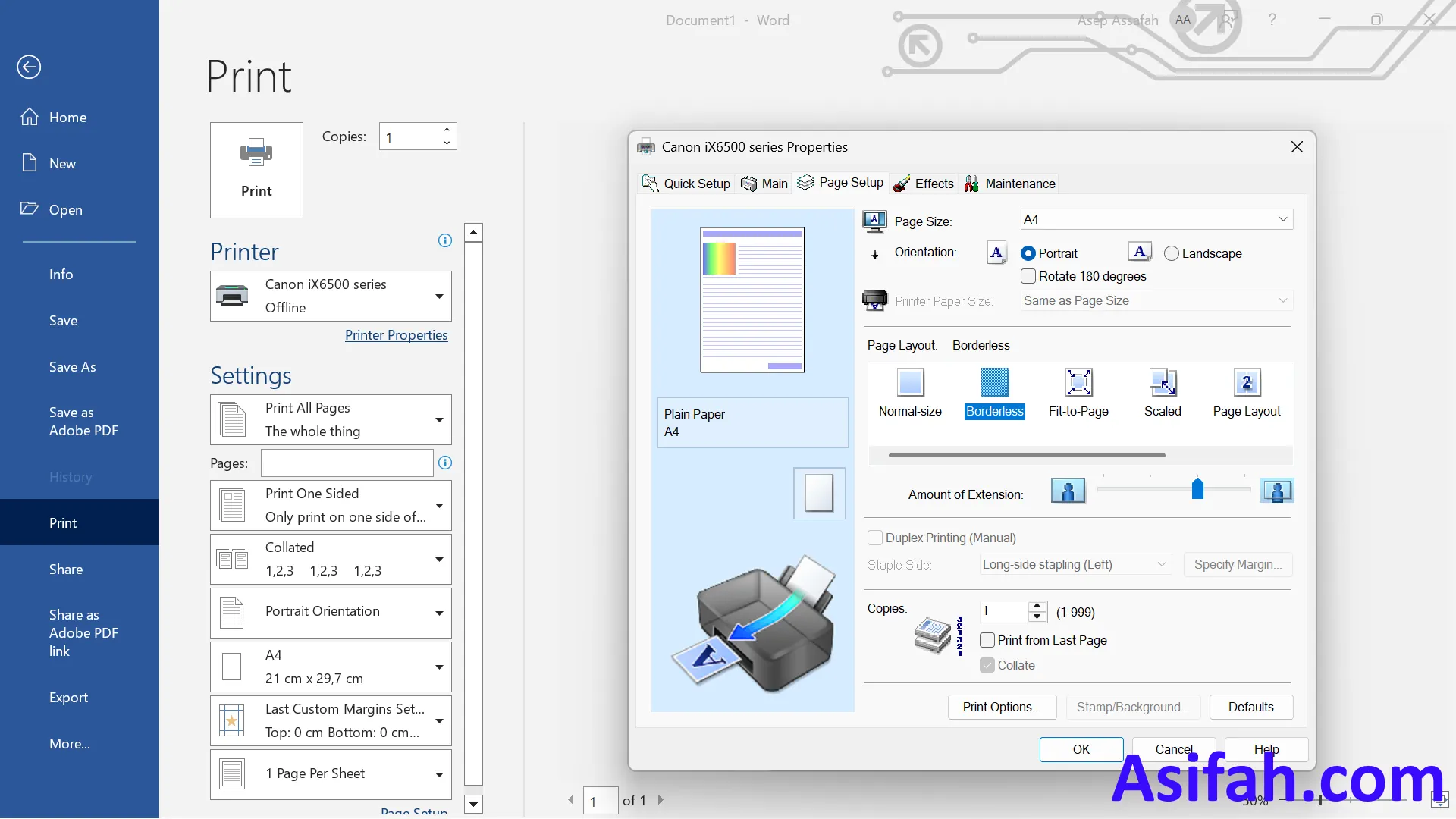
Disiarkan oleh Untija.ac.id – Artikel seputar cara agar format print word tidak berubah bisa anda temukan disini. Menghadapi masalah tata letak yang berantakan saat mencetak dokumen adalah tantangan umum bagi banyak pengguna. Seringkali, dokumen yang terlihat sempurna di layar justru mengalami pergeseran posisi saat keluar dari mesin cetak.
mengunci Tata Letak Dokumen
Langkah pertama untuk memastikan tampilan konsisten adalah dengan memperhatikan pengaturan margin dan ukuran kertas. Pastikan ukuran kertas pada Microsoft Word sesuai dengan fisik kertas yang Anda masukkan ke printer.
Anda juga bisa menggunakan format PDF sebelum mencetak agar tampilan tidak berubah sama sekali. Banyak pengguna sering bertanya mengenai cara agar format print word tidak berubah, dan solusi paling stabil memang melalui konversi format dokumen ke bentuk yang lebih statis.
Penyebab Utama Pergeseran Format
Salah satu alasan utama pergeseran terjadi adalah karena penggunaan font yang berbeda antara komputer pengolah kata dan printer. Selain itu, driver printer yang kedaluwarsa dapat menyebabkan interpretasi data yang salah saat proses pengiriman perintah cetak.
Perhatikan pula elemen seperti gambar atau kotak teks yang sering kali berpindah posisi secara otomatis. Jika Anda mengalami kesulitan saat ingin menghapus halaman yang tidak diinginkan, pastikan untuk menggunakan fitur navigasi dokumen secara cermat agar cara menghilangkan kertas kosong di word tidak merusak susunan paragraf lainnya.
Tips Mengatur Tampilan Halaman
Untuk menghindari masalah spasi yang melebar secara tiba-tiba, sebaiknya gunakan fitur pengaturan paragraf yang tepat. Memahami cara agar spasi word tidak jauh akan membantu menjaga kepadatan teks agar tetap rapi sesuai rencana awal.
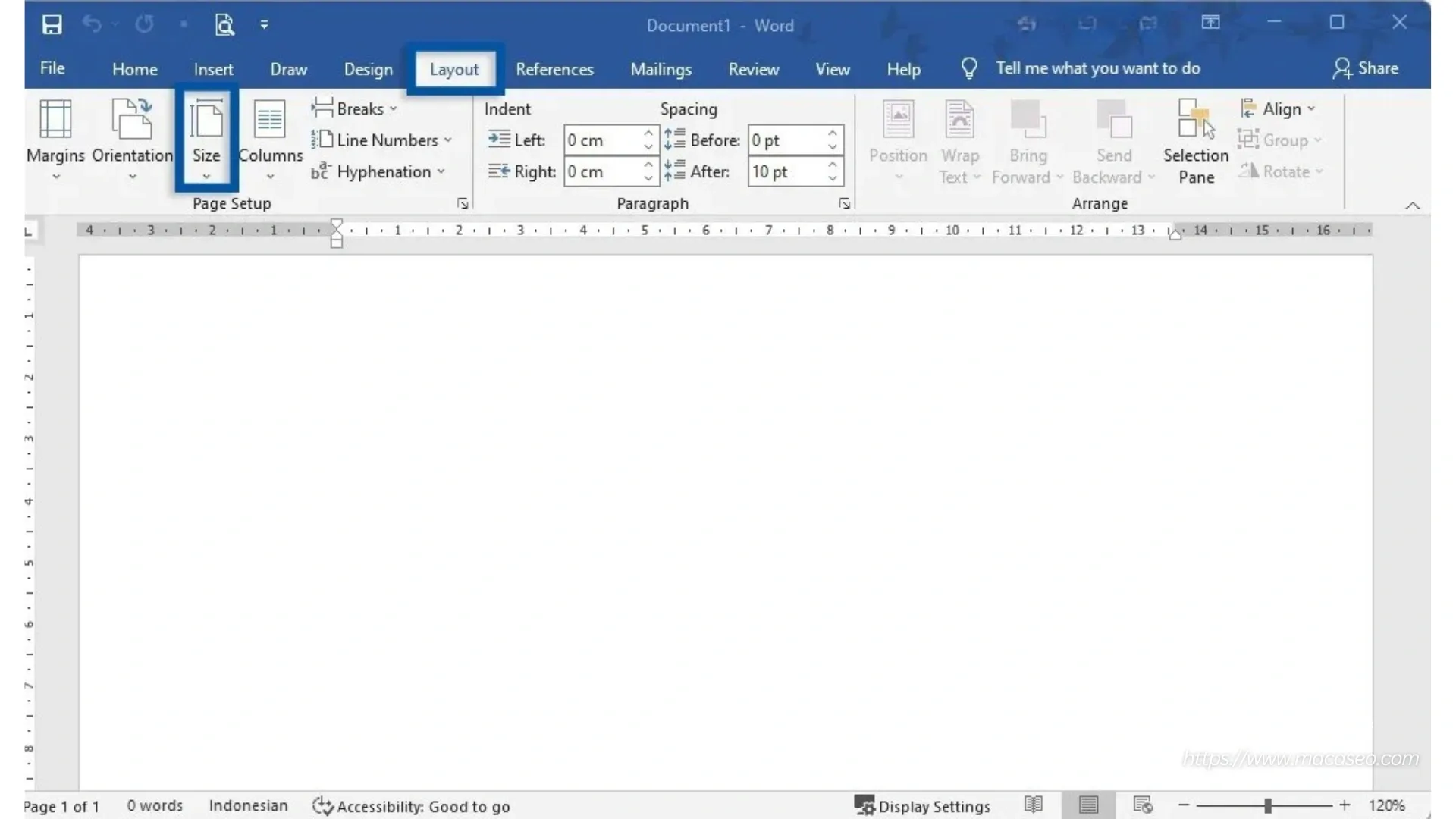
Jika Anda perlu mengelola dokumen yang panjang, gunakan pembagian section untuk memisahkan bagian-bagian tertentu. Teknik ini sangat berguna ketika Anda mempelajari cara membuat dokumen word menjadi 2 bagian untuk keperluan seperti pamflet atau katalog sederhana.
Pengaturan Tambahan untuk Profesional
Berikut adalah beberapa langkah teknis yang bisa Anda terapkan saat mengelola dokumen kompleks:
- Selalu periksa kembali pratinjau cetak untuk melihat apakah ada elemen yang terpotong.
- Gunakan fitur embed font agar jenis tulisan tetap terbaca meskipun dibuka di perangkat berbeda.
- Hindari penggunaan tombol enter berlebihan untuk berpindah halaman karena ini sering memicu masalah layout.
- Simpan salinan cadangan dokumen sebelum melakukan perubahan format yang signifikan.
Penyelesaian Masalah Teknis Dokumen
Jika Anda menemui kendala di mana keyboard tidak merespons di dalam aplikasi, cobalah untuk merestart program atau memeriksa apakah dokumen sedang dalam mode proteksi. Jika Anda harus mencari cara membuka file word yang terkunci, pastikan Anda memiliki hak akses atau kata sandi yang sesuai untuk menghindari hilangnya data.
Selain itu, pengelolaan file yang baik akan sangat membantu alur kerja Anda di tahun 2026. Dengan memahami teknik-teknik dasar ini, Anda tidak perlu lagi khawatir dokumen akan berantakan saat harus dicetak atau dibagikan kepada rekan kerja.
Kesimpulan
Menjaga integritas format dokumen memerlukan kombinasi antara pemahaman fitur aplikasi dan pengaturan printer yang akurat. Dengan mengikuti panduan di atas, Anda dapat memastikan hasil cetakan tetap profesional dan sesuai dengan harapan.
Konsistensi dalam pengelolaan dokumen merupakan kunci efisiensi kerja yang tinggi. Selalu lakukan pengecekan akhir sebelum menekan tombol perintah cetak agar waktu Anda tidak terbuang percuma.