
Disiarkan oleh Untija.ac.id – Artikel seputar cara agar format number tidak berubah di word bisa anda temukan disini. Mengatur penomoran halaman yang konsisten sering menjadi tantangan bagi banyak pengguna Microsoft Word. Jika Anda sering mengalami masalah di mana angka nol atau format penomoran mendadak berantakan, maka artikel ini adalah panduan yang tepat untuk Anda.
Memahami Masalah penomoran halaman
Munculnya angka nol pada header atau footer biasanya disebabkan oleh konfigurasi section break yang kurang tepat dalam dokumen Anda. Hal ini sering membingungkan pengguna yang ingin memulai penomoran dari angka satu secara otomatis.
Untuk mengatasinya, Anda perlu memastikan pengaturan tata letak halaman telah diatur dengan benar sejak awal pembuatan dokumen. Mempelajari langkah dalam membuat nomor halaman secara otomatis di Word akan sangat membantu produktivitas Anda dalam jangka panjang.
Cara Menghilangkan Angka Nol di Awal Halaman
Salah satu metode paling efektif adalah menggunakan fitur Different First Page yang tersedia di menu Header and Footer. Dengan mengaktifkan opsi ini, Anda bisa menyembunyikan penomoran pada halaman sampul tanpa merusak urutan di halaman berikutnya.
Anda hanya perlu mengklik ganda bagian header dan mencentang kotak yang tersedia pada tab desain. Langkah sederhana ini akan memberikan tampilan dokumen yang lebih profesional dan bersih.
Mengelola Section Breaks agar Format Stabil
Penggunaan section break sangat krusial jika Anda memiliki jenis dokumen yang kompleks dengan berbagai format penomoran. Jika Anda ingin mengganti gaya angka, Anda bisa memutus tautan antar bagian agar format tidak saling mempengaruhi.
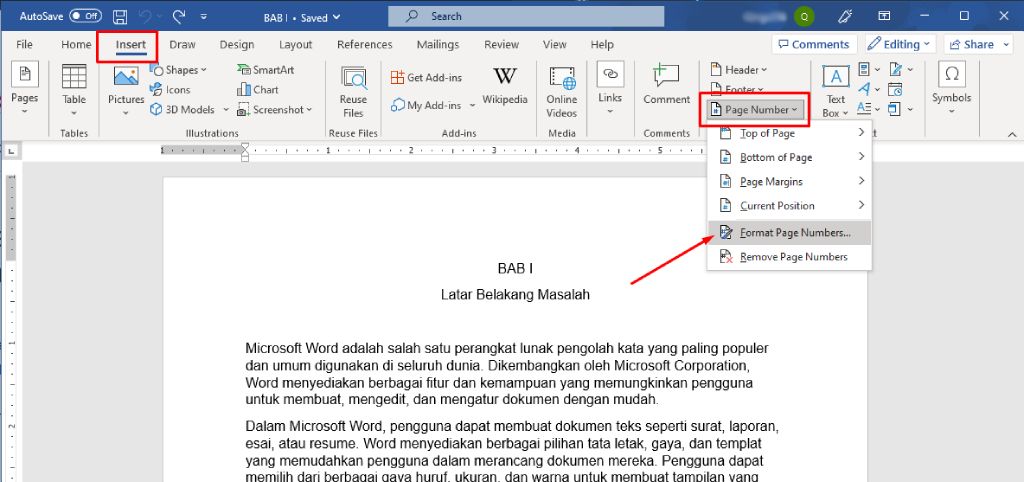
Pastikan Anda memahami cara menambahkan nomor halaman di Word dengan benar saat bekerja menggunakan banyak seksi. Setelah seksi dipisahkan, Anda dapat mengatur ulang angka awal melalui jendela format penomoran.
Tips Menjaga Konsistensi Format Nomor
Konsistensi adalah kunci agar format penomoran tetap terjaga meski dokumen telah melalui banyak proses editing. Jangan lupa untuk selalu memperbarui daftar isi atau referensi silang setelah Anda melakukan perubahan pada struktur halaman.
Jika Anda merasa kesulitan dengan urutan angka, gunakan opsi Format Page Numbers untuk menentukan angka awal secara manual. Dengan cara ini, Anda memiliki kendali penuh atas cara agar format number tidak berubah di word meskipun ada penambahan atau pengurangan konten.
Langkah Efektif Menghapus Nomor yang Tidak Diinginkan
Terkadang kita perlu menghapus penomoran pada bagian tertentu saja seperti lampiran atau halaman depan. Anda bisa melakukannya secara manual dengan menghapus angka di area header atau footer pada seksi tersebut.
Jangan ragu untuk bereksperimen dengan fitur pemisah seksi untuk memisahkan bagian yang tidak memerlukan nomor halaman. Ini adalah cara praktis bagi Anda yang membutuhkan fleksibilitas tinggi dalam pengaturan dokumen formal maupun skripsi.
Kesimpulan
Mengatur format penomoran halaman yang konsisten memerlukan pemahaman tentang cara kerja seksi dalam aplikasi pengolah kata. Dengan mengikuti panduan di atas, kini Anda bisa mengelola dokumen dengan lebih percaya diri tanpa khawatir format angka akan berantakan.
Pastikan selalu memeriksa hasil akhir dokumen Anda sebelum proses penyimpanan atau pencetakan. Dengan pengelolaan yang tepat, masalah penomoran yang tidak sesuai tidak akan lagi menghambat alur kerja profesional Anda.