
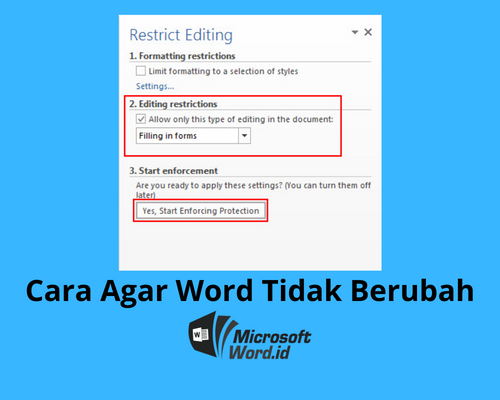
Disiarkan oleh Untija.ac.id – Artikel seputar cara agar font word tidak berubah saat mengetik bisa anda temukan disini. Banyak pengguna Microsoft Word sering merasa frustrasi ketika pengaturan huruf tiba-tiba berantakan saat sedang mengetik dokumen penting. Masalah ini bisa disebabkan oleh pengaturan default atau format bawaan yang tidak sengaja terpasang pada dokumen tersebut.
Memahami cara agar font word tidak berubah saat mengetik menjadi kunci utama bagi Anda yang sering berkutat dengan laporan atau karya tulis. Dengan menerapkan langkah yang tepat, dokumen akan tetap konsisten sejak kata pertama hingga akhir.
Penyebab Utama Perubahan Font Mendadak
Salah satu alasan utama mengapa font sering berubah secara otomatis adalah pengaturan gaya atau style yang aktif. Word secara cerdas mencoba menyesuaikan format berdasarkan teks yang disalin atau paragraf sebelumnya yang mungkin sudah memiliki format berbeda.
Selain itu, fitur AutoCorrect terkadang secara tidak sadar mengubah preferensi tampilan dokumen Anda. Jika Anda tidak mengatur gaya standar pada dokumen, sistem akan terus menarik format dari paragraf yang sudah ada sebelumnya.
Langkah Mengunci Gaya Font secara Permanen
Langkah pertama yang harus dilakukan adalah mengatur gaya Normal agar tetap konsisten sepanjang dokumen. Klik kanan pada opsi Normal di bagian tab Beranda, lalu pilih Ubah atau Modify untuk menyesuaikan jenis dan ukuran font yang diinginkan.
Anda juga perlu memastikan bahwa kotak centang pada bagian penambahan ke template aktif agar perubahan tersebut permanen. Dengan cara ini, sistem akan mengikuti instruksi Anda setiap kali Anda menekan tombol Enter pada keyboard.
Teknik Dasar Merapikan format dokumen
Tampilan dokumen yang berantakan sering kali membuat pembaca merasa tidak nyaman dan kurang profesional. Anda bisa menerapkan cara merapikan tulisan di word agar dokumen terlihat lebih terstruktur dan enak dilihat oleh siapa pun.
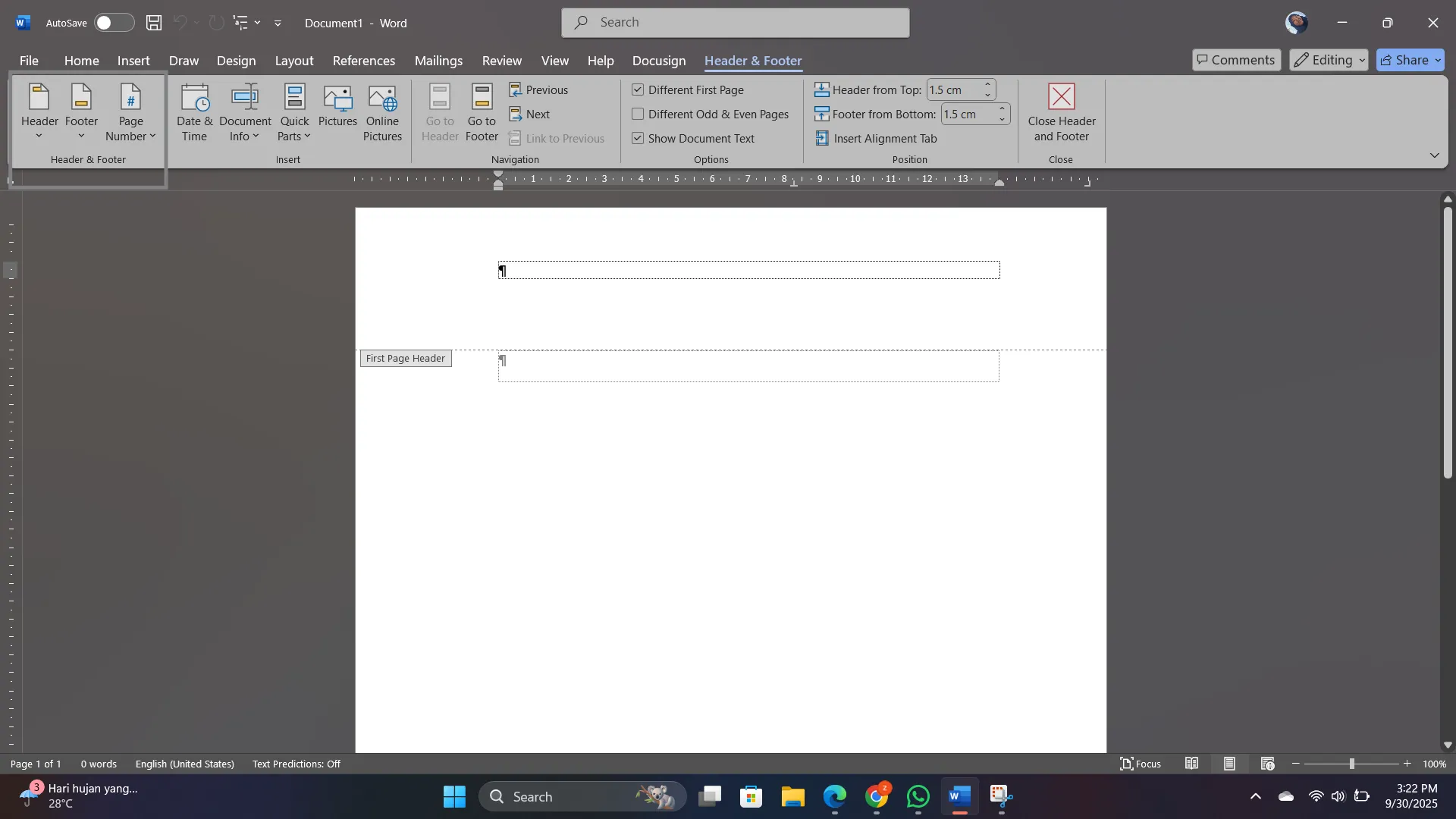
Penggunaan fitur perataan teks secara horizontal sangat membantu untuk menyeimbangkan sisi kanan dan kiri paragraf. Selain itu, Anda bisa mengatur margin agar jarak antara teks dan batas kertas terlihat lebih proporsional.
Tips Tambahan Menjaga Kerapian Tulisan
Sering kali pengguna kesulitan saat ingin membagi teks menjadi dua kolom untuk kebutuhan tertentu. Anda bisa menggunakan menu Tata Letak untuk menerapkan cara agar tulisan di word jadi 2 kolom dengan rapi tanpa merusak format font yang sudah ditentukan sebelumnya.
Jangan lupa untuk memperhatikan spasi antarbaris agar dokumen tidak terlihat terlalu sesak. Jika Anda merasa jaraknya terlalu lebar, gunakanlah cara agar spasi word tidak jauh dengan mengatur pengaturan paragraf ke opsi single atau 1.15.
Rekomendasi Pengaturan untuk Profesionalisme
Pilihan font yang tepat sangat menentukan tingkat profesionalitas dari sebuah dokumen resmi di tahun 2026 ini. Gunakan jenis huruf standar yang bersih seperti Calibri, Arial, atau Times New Roman untuk memastikan keterbacaan yang maksimal bagi pembaca.
Selain pemilihan font, konsistensi penggunaan gaya judul dan isi juga sangat krusial. Pastikan setiap bagian dalam dokumen memiliki hierarki yang jelas agar struktur penulisan tidak tampak kacau atau berantakan.
Kesimpulan
Menjaga stabilitas font saat mengetik di Microsoft Word sebenarnya cukup sederhana jika Anda memahami cara kerja fitur gaya dan template. Dengan mengatur gaya Normal secara tepat, Anda tidak akan lagi mengalami perubahan font yang tidak diinginkan di tengah proses penulisan.
Terapkan tips merapikan dokumen secara rutin agar hasil akhir tulisan Anda terlihat lebih profesional dan terstruktur. Semoga panduan ini membantu Anda meningkatkan efisiensi dan kenyamanan dalam mengelola berbagai dokumen penting di tahun 2026.