
Dalam dunia kerja modern, dokumen digital menjadi tulang punggung berbagai aktivitas. Microsoft Word adalah salah satu alat pengolah kata yang paling umum digunakan untuk membuat berbagai jenis dokumen, mulai dari surat resmi, laporan, hingga karya ilmiah. Namun, sebuah tantangan yang sering dihadapi adalah ketika dokumen yang dibuat dengan satu versi Microsoft Word dibuka atau diedit menggunakan versi yang berbeda. Perbedaan ini dapat menyebabkan format berantakan, objek bergeser, bahkan hilangnya sebagian konten, yang berujung pada hilangnya profesionalisme dan efisiensi.
Artikel ini akan mengupas tuntas berbagai cara agar dokumen Word Anda tetap konsisten dan tidak berubah, terlepas dari versi Microsoft Word yang digunakan oleh penerima atau Anda sendiri saat membukanya kembali. Kita akan membahas strategi mulai dari persiapan awal saat membuat dokumen, teknik penyimpanan yang tepat, hingga penyesuaian format yang perlu diperhatikan. Dengan memahami dan menerapkan tips-tips ini, Anda dapat meminimalkan risiko dokumen Anda "rusak" dan memastikan pesan yang ingin Anda sampaikan tersampaikan dengan baik.
I. Persiapan Awal: Fondasi Dokumen yang Stabil
Langkah pertama untuk mencegah perubahan format yang tidak diinginkan adalah dengan membangun dokumen yang solid sejak awal. Ini mencakup penggunaan fitur-fitur Word secara bijak dan menghindari praktik yang berpotensi menimbulkan masalah kompatibilitas.
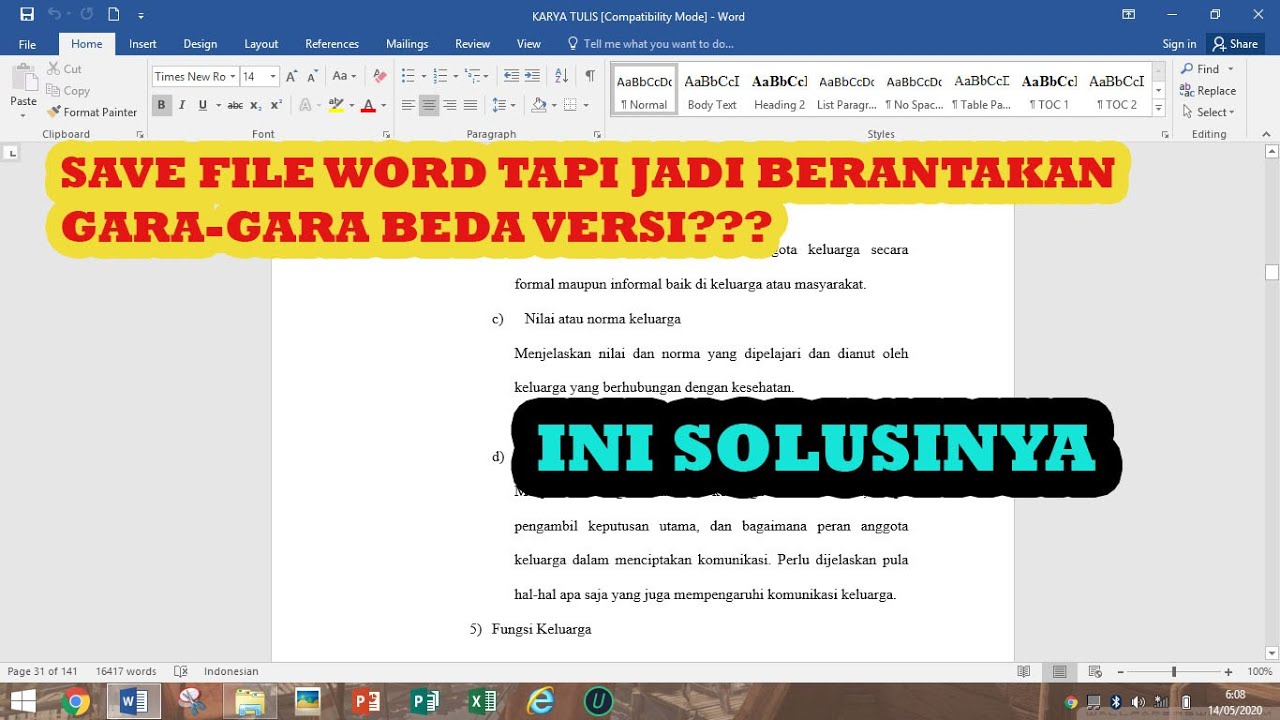
-
Gunakan Gaya (Styles) Secara Konsisten: Ini adalah salah satu cara paling ampuh untuk menjaga konsistensi format. Gaya menyediakan serangkaian aturan pemformatan yang terintegrasi untuk judul, subjudul, teks utama, dan elemen lainnya. Ketika Anda menerapkan gaya, perubahan pada satu elemen akan secara otomatis diterapkan ke semua elemen yang menggunakan gaya yang sama. Ini sangat penting karena gaya bawaan Word umumnya lebih kompatibel antar versi dibandingkan dengan pemformatan manual.
- Manfaat Gaya: Mempermudah pembaruan format secara massal, menciptakan daftar isi otomatis yang akurat, dan memastikan keseragaman visual di seluruh dokumen.
- Cara Menggunakan Gaya: Buka tab "Home", perhatikan grup "Styles". Pilih teks yang ingin diformat, lalu klik gaya yang sesuai (misalnya, "Heading 1" untuk judul utama, "Normal" untuk teks paragraf). Anda juga bisa membuat gaya kustom jika diperlukan.
-
Hindari Penggunaan Tabel untuk Penataan Layout: Tabel dirancang untuk menampilkan data terstruktur, bukan untuk mengatur tata letak teks atau gambar. Menggunakan tabel sebagai pengganti kolom atau spasi dapat menyebabkan masalah saat dokumen dibuka di versi Word yang berbeda atau di platform lain.
- Alternatif: Gunakan fitur "Columns" (Kolom) di tab "Layout" untuk membuat tata letak multi-kolom. Gunakan "Text Boxes" (Kotak Teks) untuk menempatkan elemen secara bebas, namun tetap perhatikan bahwa kotak teks juga bisa sedikit bergeser tergantung pada pengaturan.
-
Perhatikan Objek Tertanam (Embedded Objects) dan Gambar: Objek seperti grafik Excel atau diagram yang dibuat di aplikasi lain dan disisipkan ke Word dapat menjadi sumber masalah. Gambar, terutama yang disisipkan dengan pengaturan "Wrap Text" yang kompleks, juga rentan bergeser.
- Tips untuk Objek Tertanam: Jika memungkinkan, sertakan objek tersebut sebagai tautan (link) alih-alih tertanam sepenuhnya, meskipun ini memiliki risiko jika file sumber dipindahkan atau dihapus. Jika harus tertanam, pastikan versi aplikasi sumber dan target kompatibel.
- Tips untuk Gambar: Gunakan pengaturan "Wrap Text" yang sederhana seperti "In Line with Text" atau "Square" jika memungkinkan. Untuk gambar yang kompleks, pertimbangkan untuk menyimpannya sebagai gambar terpisah dan menyisipkannya kembali ke Word.
-
Gunakan Font Standar dan Umum: Font yang tidak umum atau baru diinstal di sistem Anda mungkin tidak tersedia di komputer penerima, yang akan menyebabkan Word menggantinya dengan font lain dan mengubah tampilan dokumen.
- Rekomendasi Font: Gunakan font standar yang sudah terpasang di hampir semua sistem operasi, seperti Arial, Times New Roman, Calibri, Verdana, Georgia, atau Tahoma.
- Menyematkan Font (Embedding Fonts): Untuk memastikan font yang Anda gunakan tampil persis di mana pun dokumen dibuka, Anda bisa menyematkannya. Buka "File" > "Options" > "Save" > centang "Embed fonts in the file". Perlu diingat, ini akan menambah ukuran file dokumen.
II. Teknik Penyimpanan yang Tepat: Kunci Kompatibilitas
Cara Anda menyimpan dokumen memiliki dampak langsung pada bagaimana dokumen tersebut akan ditampilkan di versi Word yang berbeda.
-
Pilih Format File yang Tepat:
.docx(Word Document): Ini adalah format default untuk versi Word modern (2007 ke atas). Dokumen.docxumumnya paling kompatibel antar versi Word yang lebih baru..doc(Word 97-2003 Document): Jika Anda perlu memastikan kompatibilitas dengan versi Word yang sangat lama (sebelum 2007), menyimpan dalam format.docmungkin diperlukan. Namun, perlu diingat bahwa fitur-fitur baru yang ada di versi Word modern mungkin tidak akan berfungsi atau ditampilkan dengan benar di format ini.- Pilihan terbaik untuk sebagian besar kasus adalah
.docx.
-
Gunakan Opsi "Save As": Saat menyimpan, terutama jika Anda mengirimkannya ke orang lain, selalu gunakan "Save As" untuk mengontrol format file. Ini memungkinkan Anda memilih format
.docxatau.docsesuai kebutuhan. -
Simpan sebagai PDF untuk Tampilan Tetap: Jika tujuan utama Anda adalah agar dokumen terlihat persis sama oleh siapa pun, terlepas dari perangkat lunak yang mereka gunakan, maka menyimpan sebagai PDF adalah solusi terbaik.
- Cara Menyimpan sebagai PDF: Buka "File" > "Save As" > pilih lokasi penyimpanan > pada "Save as type", pilih "PDF (*.pdf)".
- Keunggulan PDF: Menjamin tata letak, font, dan gambar tetap utuh. Cocok untuk dokumen yang tidak perlu diedit lagi oleh penerima.
- Kekurangan PDF: Konten tidak mudah diedit.
III. Penyesuaian Tambahan dan Periksa Ulang
Selain langkah-langkah di atas, ada beberapa penyesuaian dan kebiasaan yang dapat membantu menjaga stabilitas dokumen Anda.
-
Periksa Kompatibilitas Dokumen: Microsoft Word memiliki fitur bawaan untuk memeriksa potensi masalah kompatibilitas saat menyimpan dokumen ke format yang lebih lama.
- Cara Mengakses: Saat Anda menyimpan dokumen dalam format
.docxdan kemudian memilih "Save As" lalu memilih format.doc(atau sebaliknya, tergantung versi), Word akan menampilkan "Compatibility Checker". Klik "Continue" untuk melanjutkan, atau "Check Compatibility" untuk melihat detail masalahnya.
- Cara Mengakses: Saat Anda menyimpan dokumen dalam format
-
Gunakan Fitur "Inspect Document": Fitur ini membantu mendeteksi dan menghapus informasi tersembunyi atau metadata yang terkadang dapat menyebabkan masalah.
- Cara Mengakses: Buka "File" > "Info" > "Check for Issues" > "Inspect Document". Centang kotak yang relevan, lalu klik "Inspect".
-
Uji Coba Dokumen di Berbagai Versi (Jika Memungkinkan): Jika Anda bekerja dalam tim atau sering berinteraksi dengan orang yang menggunakan versi Word berbeda, cobalah membuka dokumen Anda di versi Word lain yang tersedia di lingkungan Anda. Ini adalah cara terbaik untuk menemukan masalah sebelum dokumen dikirim keluar.
-
Hindari Penggunaan Fitur yang Terlalu Canggih atau Baru: Fitur-fitur terbaru di versi Word mungkin belum didukung sepenuhnya oleh versi yang lebih lama. Jika Anda tahu dokumen akan dibuka di versi lama, pertimbangkan untuk membatasi penggunaan fitur-fitur tersebut.
-
Sertakan Instruksi jika Perlu: Dalam beberapa kasus, jika Anda tahu penerima menggunakan versi Word yang sangat spesifik atau Anda menggunakan fitur yang berisiko, Anda bisa menyertakan catatan singkat mengenai cara terbaik untuk membuka atau melihat dokumen tersebut.
Kesimpulan
Menjaga konsistensi dokumen Word di berbagai versi bukanlah tugas yang mustahil. Dengan menerapkan strategi yang tepat mulai dari fondasi pembuatan dokumen, memilih teknik penyimpanan yang benar, hingga melakukan pemeriksaan ulang, Anda dapat meminimalkan risiko perubahan format yang tidak diinginkan. Penggunaan gaya, font standar, dan pemahaman tentang format file adalah kunci utama. Ketika tampilan dokumen sangat krusial dan tidak perlu diedit, menyimpan sebagai PDF menjadi solusi yang paling aman. Dengan sedikit perhatian pada detail dan praktik yang baik, dokumen Word Anda akan selalu tampil profesional dan akurat, siap untuk dibagikan dan digunakan di mana saja.