Microsoft Word, sebagai perangkat lunak pengolah kata yang populer, menawarkan fitur terjemahan yang praktis dan terintegrasi. Fitur ini memungkinkan pengguna untuk menerjemahkan teks dalam dokumen Word secara langsung tanpa perlu beralih ke aplikasi lain. Artikel ini akan membahas secara detail berbagai metode penerjemahan di Microsoft Word, mulai dari penggunaan fitur bawaan hingga memanfaatkan add-in dan ekstensi pihak ketiga. Kita akan mempelajari langkah-langkah yang mudah diikuti, tips untuk hasil terjemahan yang akurat, serta mengatasi masalah yang mungkin muncul selama proses terjemahan. Dengan panduan ini, Anda akan mampu memanfaatkan sepenuhnya kemampuan terjemahan Word untuk meningkatkan produktivitas dan efisiensi Anda.
I. Menggunakan Fitur Terjemahan Bawaan Microsoft Word (300 kata)
Fitur terjemahan bawaan Word tersedia pada versi Word yang lebih baru. Untuk mengaksesnya, pilih teks yang ingin diterjemahkan, klik kanan, dan pilih "Translate". Anda akan disajikan dengan beberapa pilihan:
-
Translate Selected Text: Pilihan ini akan menerjemahkan teks yang dipilih ke dalam bahasa yang Anda tentukan. Word akan secara otomatis mendeteksi bahasa sumber, namun Anda dapat mengubahnya jika diperlukan. Setelah memilih bahasa target, terjemahan akan ditampilkan dalam sebuah panel kecil. Anda dapat menyalin terjemahan ini dan menempelkannya ke dalam dokumen Anda.
-
Translate Document: Opsi ini menerjemahkan seluruh dokumen Anda. Ini berguna jika Anda ingin menerjemahkan seluruh dokumen ke bahasa lain sekaligus. Proses ini bisa memakan waktu tergantung pada panjang dokumen.
Memilih Bahasa Target: Microsoft Word menyediakan berbagai pilihan bahasa. Pastikan Anda memilih bahasa target yang tepat untuk hasil terjemahan yang akurat. Ketepatan terjemahan sangat bergantung pada kualitas mesin penerjemah yang digunakan oleh Word.
Keterbatasan Fitur Bawaan: Fitur terjemahan bawaan Word memiliki keterbatasan. Terjemahan yang dihasilkan mungkin tidak selalu sempurna dan mungkin memerlukan penyuntingan manual untuk memastikan akurasi dan konteks yang tepat. Fitur ini paling cocok untuk terjemahan teks singkat atau untuk mendapatkan pemahaman umum dari teks tersebut.
II. Menggunakan Add-in dan Ekstensi Pihak Ketiga (300 kata)
Untuk hasil terjemahan yang lebih baik, pertimbangkan untuk menggunakan add-in dan ekstensi pihak ketiga. Add-in ini seringkali terintegrasi dengan layanan terjemahan profesional seperti Google Translate atau Microsoft Translator, yang menawarkan mesin penerjemahan yang lebih canggih dan akurat.
Cara Menginstal Add-in: Proses instalasi add-in bervariasi tergantung pada add-in yang Anda pilih. Umumnya, Anda dapat menemukan add-in melalui Microsoft Store atau website pengembang add-in tersebut. Setelah diunduh, ikuti petunjuk instalasi yang diberikan.
Manfaat Menggunakan Add-in: Add-in pihak ketiga seringkali menawarkan fitur-fitur tambahan, seperti:
- Terjemahan yang Lebih Akurat: Mesin penerjemahan yang lebih canggih menghasilkan terjemahan yang lebih akurat dan natural.
- Dukungan Bahasa yang Lebih Luas: Add-in biasanya mendukung lebih banyak bahasa dibandingkan fitur bawaan Word.
- Terjemahan Kontekstual: Beberapa add-in mempertimbangkan konteks kalimat dan paragraf untuk menghasilkan terjemahan yang lebih tepat.
- Integrasi dengan Layanan Cloud: Add-in terhubung dengan layanan cloud sehingga Anda dapat menerjemahkan dokumen yang sangat besar.
Contoh Add-in Populer: Beberapa add-in terjemahan populer yang kompatibel dengan Microsoft Word meliputi: (Sebutkan beberapa add-in dan deskripsi singkatnya jika ada).
III. Tips untuk Hasil Terjemahan yang Optimal (200 kata)
Berikut beberapa tips untuk mendapatkan hasil terjemahan terbaik di Microsoft Word:
- Periksa dan Sunting Terjemahan: Selalu periksa dan sunting terjemahan yang dihasilkan, baik menggunakan fitur bawaan maupun add-in. Terjemahan mesin masih rentan terhadap kesalahan, terutama dalam hal nuansa bahasa dan idiom.
- Pilih Bahasa yang Tepat: Pastikan Anda memilih bahasa sumber dan target yang tepat. Kesalahan dalam memilih bahasa akan menghasilkan terjemahan yang tidak akurat.
- Pecah Teks yang Panjang: Untuk teks yang panjang dan kompleks, sebaiknya pecah teks tersebut menjadi bagian-bagian yang lebih kecil sebelum menerjemahkannya. Hal ini akan membantu meningkatkan akurasi terjemahan.
- Gunakan Kamus dan Alat Bantu Lainnya: Gunakan kamus dan alat bantu lainnya untuk memeriksa kata atau frasa yang tidak Anda pahami.
- Pertimbangkan Konteks: Perhatikan konteks teks saat memeriksa terjemahan. Terjemahan yang secara gramatikal benar belum tentu akurat dalam konteksnya.
IV. Mengatasi Masalah Umum (100 kata)
Beberapa masalah umum yang mungkin Anda temui saat menerjemahkan di Word meliputi: terjemahan yang tidak akurat, add-in yang tidak berfungsi, atau bahasa yang tidak didukung. Jika Anda mengalami masalah, coba periksa koneksi internet Anda, perbarui Word dan add-in Anda, atau cari solusi di website dukungan Microsoft. Jika masalah tetap berlanjut, Anda mungkin perlu menghubungi dukungan teknis Microsoft.
Kesimpulan (100 kata)
Microsoft Word menawarkan berbagai cara untuk menerjemahkan teks, mulai dari fitur bawaan hingga add-in pihak ketiga. Dengan memahami berbagai metode dan tips yang telah dibahas dalam artikel ini, Anda dapat meningkatkan efisiensi dan akurasi terjemahan Anda. Ingatlah bahwa terjemahan mesin bukanlah pengganti penerjemah manusia, terutama untuk dokumen penting atau yang membutuhkan akurasi tinggi. Gunakan fitur terjemahan Word sebagai alat bantu untuk mempermudah pekerjaan Anda, dan selalu periksa dan sunting hasilnya untuk memastikan akurasi dan kualitas terjemahan.

Microsoft Word, meskipun dikenal sebagai perangkat lunak pengolah kata, memiliki kemampuan yang cukup memadai untuk membuat berbagai macam desain visual, termasuk denah tempat duduk. Kemampuan ini sangat berguna bagi berbagai keperluan, mulai dari perencanaan tata letak kursi di acara pernikahan atau seminar, hingga perancangan tempat duduk di ruang kelas atau bioskop. Artikel ini akan memandu Anda langkah demi langkah dalam membuat denah tempat duduk yang profesional dan mudah dipahami di Microsoft Word, dengan memanfaatkan fitur-fitur bawaan dan beberapa trik tambahan.
I. Perencanaan dan Persiapan
Sebelum memulai proses pembuatan denah, perencanaan yang matang sangat penting untuk hasil yang optimal. Berikut beberapa langkah persiapan yang perlu Anda lakukan:
-
Tentukan Ukuran Ruangan: Ukur ruangan yang akan Anda buat denahnya secara akurat. Catat panjang dan lebar ruangan dalam satuan yang konsisten (misalnya, meter atau sentimeter). Jika ruangan memiliki bentuk yang tidak beraturan, bagi ruangan tersebut menjadi beberapa bagian yang lebih sederhana untuk memudahkan penggambaran.
-
Tentukan Tata Letak: Buat sketsa kasar di kertas tentang bagaimana Anda ingin mengatur tempat duduk. Pertimbangkan faktor-faktor seperti pintu masuk dan keluar, panggung (jika ada), lokasi meja, dan aksesibilitas bagi penyandang disabilitas. Perhatikan juga jarak antar kursi agar nyaman bagi para tamu atau peserta.
-
Pilih Jenis Kursi: Tentukan jenis dan ukuran kursi yang akan digunakan. Ukuran kursi akan memengaruhi jarak antar kursi dan tata letak keseluruhan. Jika menggunakan jenis kursi yang berbeda, catat ukuran masing-masing jenis.
-
Jumlah Tempat Duduk: Tentukan jumlah total tempat duduk yang dibutuhkan. Ini akan membantu Anda dalam menentukan jumlah baris dan kolom kursi.
-
Siapkan Alat Bantu: Siapkan penggaris atau mistar untuk memastikan ketepatan ukuran dalam denah. Anda juga bisa menggunakan gambar kursi atau simbol kursi dari internet sebagai template. Pastikan Anda memiliki akses ke Microsoft Word yang terinstal di komputer Anda.
II. Memulai Desain di Microsoft Word
Setelah melakukan perencanaan yang matang, langkah selanjutnya adalah memulai desain denah tempat duduk di Microsoft Word:
-
Buat Dokumen Baru: Buka Microsoft Word dan buat dokumen baru.
-
Menggunakan Shape (Bentuk): Fitur "Shapes" di Word sangat berguna untuk membuat denah. Anda bisa memilih bentuk persegi panjang untuk merepresentasikan ruangan, dan bentuk persegi atau lingkaran kecil untuk merepresentasikan kursi. Untuk ruangan yang tidak beraturan, Anda bisa menggambarnya dengan bentuk bebas atau menggabungkan beberapa bentuk.
-
Mengatur Ukuran dan Posisi: Gunakan penggaris dan fitur "Size & Position" di tab "Format" untuk mengatur ukuran dan posisi ruangan dan kursi dengan presisi. Pastikan ukuran ruangan sesuai dengan pengukuran yang Anda lakukan sebelumnya. Anda juga bisa menggunakan "Gridlines" (garis bantu) untuk membantu penempatan objek dengan lebih akurat. Akses Gridlines melalui menu "View" > "Gridlines".
-
Menggunakan Tables (Tabel): Alternatif lain adalah menggunakan tabel untuk membuat denah, terutama jika tata letak kursi tersusun rapi dalam baris dan kolom. Buat tabel dengan jumlah baris dan kolom yang sesuai dengan jumlah kursi. Anda bisa menggabungkan beberapa sel untuk merepresentasikan area tertentu seperti panggung atau meja. Atur lebar kolom dan tinggi baris agar sesuai dengan ukuran kursi dan jarak antar kursi.
-
Membuat Label dan Anotasi: Gunakan fitur "Textbox" untuk menambahkan label seperti nomor kursi, nama tamu (jika diperlukan), atau informasi penting lainnya. Anda juga bisa menggunakan fitur "WordArt" untuk membuat teks yang lebih menarik. Gunakan panah atau garis untuk menunjukkan pintu masuk, keluar, dan area penting lainnya.
-
Menggunakan Gambar: Anda bisa menambahkan gambar kursi yang lebih realistis dari internet. Pastikan gambar tersebut berukuran kecil dan sesuai dengan skala denah. Anda perlu menyesuaikan ukuran gambar agar sesuai dengan skala denah yang telah Anda buat.
-
Memilih Warna dan Gaya: Pilih warna dan gaya yang konsisten dan mudah dipahami. Anda bisa menggunakan warna yang berbeda untuk membedakan area yang berbeda, misalnya warna hijau untuk area terbuka dan warna biru untuk area terbatas. Gunakan font yang jelas dan mudah dibaca.
III. Tips dan Trik Tambahan
Berikut beberapa tips dan trik untuk membuat denah tempat duduk yang lebih profesional:
-
Skala: Pastikan denah memiliki skala yang konsisten. Ini akan membantu Anda untuk mendapatkan representasi yang akurat dari ruangan dan tata letak kursi. Anda bisa menambahkan skala di bagian bawah denah.
-
Legenda: Tambahkan legenda untuk menjelaskan simbol-simbol yang digunakan dalam denah. Ini akan membantu orang lain untuk memahami denah dengan lebih mudah.
-
Simpan dalam Format yang Tepat: Simpan denah dalam format yang tepat, misalnya PDF, untuk memastikan bahwa denah dapat dibuka dan dilihat di berbagai perangkat.
-
Cetak dalam Kualitas Tinggi: Jika Anda perlu mencetak denah, pastikan untuk mencetaknya dalam kualitas tinggi agar detail denah terlihat jelas.
-
Manfaatkan Template: Cari template denah tempat duduk yang tersedia secara online. Anda bisa memodifikasi template tersebut untuk memenuhi kebutuhan Anda.
IV. Kesimpulan
Membuat denah tempat duduk di Microsoft Word tidak sesulit yang dibayangkan. Dengan perencanaan yang matang dan pemahaman yang baik tentang fitur-fitur Word, Anda dapat membuat denah yang profesional dan efektif. Artikel ini memberikan panduan lengkap, mulai dari perencanaan hingga penyelesaian, sehingga Anda dapat membuat denah tempat duduk sesuai dengan kebutuhan Anda. Jangan ragu untuk bereksperimen dan mencoba berbagai teknik untuk menemukan cara yang paling sesuai dengan gaya dan kebutuhan Anda. Dengan sedikit kesabaran dan kreativitas, Anda dapat menghasilkan denah tempat duduk yang informatif dan mudah dipahami.

I. Pendahuluan
- Pentingnya format piramida terbalik dalam penulisan skripsi.
- Keunggulan menggunakan Word untuk membuat format ini.
- Gambaran umum langkah-langkah yang akan dibahas.
II. Persiapan Dokumen Word
- Memilih template yang sesuai.
- Mengatur margin dan spasi.
- Menggunakan style untuk konsistensi.
III. Membuat Struktur Piramida Terbalik
- Metode 1: Menggunakan Table
- Membuat tabel dengan jumlah kolom sesuai kebutuhan.
- Mengatur lebar kolom dan tinggi baris.
- Memasukkan teks ke dalam sel tabel.
- Mengatur border dan shading tabel.
- Metode 2: Menggunakan Text Box
- Memasukkan text box secara manual.
- Mengatur ukuran dan posisi text box.
- Mengatur alignment teks dalam text box.
- Menggabungkan text box untuk membentuk piramida.
- Metode 3: Menggunakan SmartArt
- Memilih diagram SmartArt yang sesuai (misalnya, hierarki).
- Mengisi teks pada setiap level hierarki.
- Mengatur warna dan style diagram.
IV. Menyesuaikan dan Memperindah Piramida Terbalik
- Mengatur font dan ukuran huruf.
- Menambahkan gambar atau ilustrasi.
- Menggunakan numbering atau bullet point.
- Menyesuaikan warna dan background.
V. Tips dan Trik Tambahan
- Menggunakan fitur "Find and Replace" untuk konsistensi penulisan.
- Menyimpan dokumen dalam format yang tepat (.docx).
- Menggunakan fitur "Track Changes" untuk kolaborasi.
VI. Kesimpulan
I. Pendahuluan
Penulisan skripsi, khususnya bagian pendahuluan, seringkali membutuhkan struktur yang jelas dan ringkas untuk menyampaikan informasi penting secara efektif. Format piramida terbalik, yang menempatkan informasi paling penting di awal dan diikuti detail yang lebih spesifik secara bertahap, menjadi pilihan yang ideal. Microsoft Word, sebagai perangkat lunak pengolah kata yang umum digunakan, menyediakan berbagai fitur yang memungkinkan pembuatan format piramida terbalik dengan mudah dan rapi. Panduan ini akan menjelaskan secara detail langkah-langkah membuat piramida terbalik di Word menggunakan beberapa metode, serta tips dan trik untuk menghasilkan hasil yang profesional.
II. Persiapan Dokumen Word
Sebelum memulai, pastikan Anda telah menyiapkan dokumen Word yang sesuai. Pilih template yang sesuai dengan gaya penulisan skripsi Anda (misalnya, template formal atau akademis). Atur margin dan spasi agar tampilan piramida terbalik terbaca dengan baik. Sebaiknya gunakan margin standar (sekitar 1 inci di semua sisi) dan spasi 1.5 atau double untuk memudahkan pembacaan. Yang terpenting, gunakan style yang konsisten untuk judul, subjudul, dan teks utama agar dokumen terlihat profesional dan mudah diedit. Konsistensi style sangat membantu dalam menjaga format dan memudahkan proses revisi.
III. Membuat Struktur Piramida Terbalik
Ada beberapa metode yang dapat digunakan untuk membuat struktur piramida terbalik di Word:
A. Metode 1: Menggunakan Table
Metode ini paling mudah dan direkomendasikan untuk struktur piramida yang sederhana.
- Buat tabel dengan jumlah kolom yang sesuai dengan jumlah level informasi dalam piramida Anda. Misalnya, untuk piramida tiga tingkat, buat tabel dengan tiga kolom.
- Atur lebar kolom dan tinggi baris agar sesuai dengan jumlah teks pada setiap tingkat. Kolom pertama biasanya paling lebar karena berisi informasi paling penting.
- Masukkan teks ke dalam sel tabel, mulai dari kolom pertama (puncak piramida) yang berisi informasi paling penting. Kemudian, isi kolom-kolom berikutnya dengan detail yang lebih spesifik.
- Atur border dan shading tabel sesuai kebutuhan. Anda bisa menghapus border agar tampilan lebih rapi, atau menggunakan shading yang lembut untuk membedakan setiap tingkat informasi.
B. Metode 2: Menggunakan Text Box
Metode ini lebih fleksibel untuk struktur piramida yang lebih kompleks atau tidak beraturan.
- Masukkan text box secara manual dengan menggunakan menu "Insert" > "Text Box".
- Atur ukuran dan posisi text box untuk membentuk struktur piramida. Text box yang lebih besar ditempatkan di atas, mewakili informasi paling penting.
- Atur alignment teks dalam text box agar rapi dan mudah dibaca.
- Anda dapat menggabungkan beberapa text box untuk membentuk piramida yang lebih kompleks. Pastikan untuk menyesuaikan posisi dan ukurannya agar terlihat simetris.
C. Metode 3: Menggunakan SmartArt
Metode ini cocok untuk menampilkan hierarki informasi secara visual.
- Pilih diagram SmartArt yang sesuai dari menu "Insert" > "SmartArt". Pilih diagram yang menggambarkan hierarki, seperti diagram organisasi atau diagram proses.
- Isi teks pada setiap level hierarki, mulai dari level atas yang mewakili informasi paling penting.
- Atur warna dan style diagram agar sesuai dengan tema dokumen Anda. Anda dapat mengubah warna, font, dan efek lainnya untuk meningkatkan tampilan visual.
IV. Menyesuaikan dan Memperindah Piramida Terbalik
Setelah struktur piramida terbalik terbentuk, Anda dapat menyesuaikan dan memperindah tampilannya agar lebih menarik dan mudah dipahami.
- Mengatur font dan ukuran huruf: Pilih font yang mudah dibaca dan konsisten di seluruh dokumen. Gunakan ukuran huruf yang sesuai untuk setiap level informasi.
- Menambahkan gambar atau ilustrasi: Tambahkan gambar atau ilustrasi yang relevan untuk memperjelas informasi dan meningkatkan daya tarik visual.
- Menggunakan numbering atau bullet point: Gunakan numbering atau bullet point untuk membuat daftar poin-poin penting dalam setiap level informasi.
- Menyesuaikan warna dan background: Gunakan warna dan background yang sesuai dengan tema dokumen Anda. Hindari menggunakan warna yang terlalu mencolok agar tidak mengganggu pembacaan.
V. Tips dan Trik Tambahan
- Gunakan fitur "Find and Replace" untuk memastikan konsistensi penulisan, terutama untuk istilah-istilah teknis atau singkatan.
- Simpan dokumen dalam format .docx untuk memastikan kompatibilitas dengan berbagai versi Word.
- Gunakan fitur "Track Changes" jika Anda berkolaborasi dengan orang lain untuk memudahkan proses revisi dan pelacakan perubahan.
VI. Kesimpulan
Membuat piramida terbalik di Word untuk skripsi dapat dilakukan dengan mudah menggunakan berbagai metode yang telah dijelaskan di atas. Dengan memilih metode yang tepat dan memperhatikan tips dan trik tambahan, Anda dapat menghasilkan skripsi dengan struktur yang jelas, ringkas, dan menarik. Ingatlah untuk selalu mengutamakan kejelasan dan kemudahan pembacaan dalam penyajian informasi. Semoga panduan ini membantu Anda dalam menyusun skripsi yang berkualitas.

Microsoft Word, selain sebagai perangkat lunak pengolah kata, juga dapat digunakan untuk menyusun tata letak foto. Memasukkan dan mengatur foto 4×6 inci di Word bisa menjadi tantangan, terutama jika Anda ingin menciptakan layout yang rapi dan profesional, seperti untuk album foto, kartu ucapan, atau brosur. Artikel ini akan memandu Anda melalui berbagai metode untuk mengatur foto 4×6 inci di Word, mulai dari penempatan sederhana hingga teknik yang lebih canggih untuk menghasilkan hasil yang memuaskan. Kita akan membahas berbagai aspek, termasuk penyesuaian ukuran, penambahan border, penempatan teks, dan tips untuk menjaga kualitas gambar.
I. Persiapan Sebelum Memulai
Sebelum memulai proses pengaturan foto, ada beberapa hal penting yang perlu Anda siapkan:
- Gambar: Pastikan Anda memiliki foto-foto 4×6 inci yang sudah tersimpan di komputer Anda. Kualitas gambar sangat berpengaruh pada hasil akhir. Gunakan gambar dengan resolusi tinggi agar terlihat tajam dan jelas saat dicetak.
- Microsoft Word: Pastikan Anda sudah memiliki aplikasi Microsoft Word yang terinstal di komputer Anda. Versi yang lebih baru akan menawarkan fitur dan opsi yang lebih banyak.
- Ukuran Kertas: Tentukan ukuran kertas yang akan Anda gunakan. Untuk foto 4×6 inci, Anda mungkin perlu menggunakan kertas berukuran A4 atau lebih besar, tergantung pada jumlah foto yang akan ditempatkan dan tata letak yang diinginkan.
- Ide Tata Letak: Sebelum mulai, rencanakan terlebih dahulu bagaimana Anda ingin mengatur foto-foto tersebut. Buat sketsa kasar atau gambaran mental tentang bagaimana posisi foto, teks, dan elemen lain akan disusun.
II. Memasukkan Foto ke dalam Dokumen Word
Ada beberapa cara untuk memasukkan foto ke dalam dokumen Word:
-
Metode 1: Menggunakan Menu Insert: Buka dokumen Word Anda. Klik menu "Insert," lalu pilih "Pictures." Jelajahi folder tempat foto Anda tersimpan dan pilih foto yang ingin Anda masukkan. Foto akan otomatis tertanam dalam dokumen.
-
Metode 2: Drag and Drop: Cara yang lebih cepat adalah dengan membuka folder yang berisi foto Anda. Seret dan lepas foto tersebut langsung ke dalam dokumen Word.
III. Mengatur Ukuran dan Posisi Foto
Setelah foto dimasukkan, Anda perlu menyesuaikan ukuran dan posisi agar sesuai dengan layout yang diinginkan.
-
Mengubah Ukuran: Klik pada foto yang ingin diubah ukurannya. Anda akan melihat delapan titik kecil di sekitar foto yang berfungsi sebagai pegangan untuk mengubah ukuran. Klik dan seret salah satu titik tersebut untuk memperbesar atau memperkecil foto. Pastikan Anda mempertahankan rasio aspek (aspect ratio) agar foto tidak terdistorsi. Anda juga dapat mengubah ukuran secara manual dengan memasukkan dimensi yang diinginkan di menu "Size" pada tab "Format" (muncul setelah foto dipilih). Untuk foto 4×6 inci, Anda dapat memasukkan ukuran dalam inci atau cm sesuai dengan preferensi Anda.
-
Mengatur Posisi: Setelah mengubah ukuran, Anda dapat mengatur posisi foto dengan menyeretnya ke lokasi yang diinginkan di halaman. Untuk penempatan yang lebih presisi, gunakan fitur "Wrap Text" pada tab "Format." Opsi "In Line with Text" akan membuat foto mengikuti teks, sementara opsi lain seperti "Square," "Tight," atau "Top and Bottom" akan memungkinkan Anda untuk menempatkan foto secara independen dari teks dan mengontrol spasi di sekitarnya.
IV. Menambahkan Border dan Efek Lain
Untuk membuat foto lebih menarik, Anda dapat menambahkan border dan efek lain:
-
Border: Klik pada foto. Pada tab "Format," klik "Picture Border" dan pilih gaya dan warna border yang diinginkan. Anda juga dapat mengatur ketebalan border.
-
Efek Gambar: Tab "Format" juga menyediakan berbagai efek gambar seperti bayangan, pantulan, dan rotasi. Eksperimenlah dengan berbagai efek untuk meningkatkan penampilan foto.
V. Mengatur Beberapa Foto dalam Satu Halaman
Untuk mengatur beberapa foto 4×6 inci dalam satu halaman, perencanaan layout sangat penting.
-
Kolom: Gunakan fitur kolom di Word untuk membagi halaman menjadi beberapa kolom, sehingga Anda dapat menempatkan foto secara berdampingan. Anda dapat mengatur jumlah kolom dan lebarnya di menu "Layout" > "Columns."
-
Tabel: Tabel juga dapat digunakan untuk mengatur foto secara rapi. Buat tabel dengan jumlah sel yang sesuai dengan jumlah foto. Kemudian, masukkan foto ke dalam setiap sel. Anda dapat menyesuaikan ukuran sel agar sesuai dengan ukuran foto. Keuntungan menggunakan tabel adalah kemudahan dalam mengatur spasi antar foto secara konsisten.
-
Penggunaan Shape/Box: Gunakan shape atau box sebagai tempat untuk meletakkan foto anda, ini akan membantu dalam pengaturan layout, terutama untuk layout yang lebih kompleks. Anda dapat mengatur warna, ukuran dan posisi shape sesuai keinginan anda.
VI. Menambahkan Teks dan Judul
Setelah foto-foto diatur, Anda dapat menambahkan teks dan judul untuk memberikan konteks dan informasi tambahan.
-
Teks: Tambahkan teks di atas, di bawah, atau di samping foto dengan menggunakan tool "Text Box" pada menu "Insert." Atur ukuran dan font teks agar sesuai dengan keseluruhan layout.
-
Berikan judul pada setiap foto atau kelompok foto untuk memudahkan identifikasi. Gunakan font yang lebih besar dan mencolok untuk judul agar mudah dibaca.
VII. Tips dan Trik Tambahan
-
Resolusi Gambar: Gunakan gambar dengan resolusi tinggi untuk hasil cetak yang optimal. Gambar dengan resolusi rendah akan terlihat buram dan pecah saat dicetak.
-
Ukuran File: File Word yang terlalu besar dapat menyebabkan masalah saat mencetak. Kompres ukuran gambar jika perlu untuk mengurangi ukuran file.
-
Cetak Uji Coba: Sebelum mencetak dalam jumlah banyak, lakukan cetak uji coba terlebih dahulu untuk memastikan layout dan kualitas gambar sesuai dengan keinginan Anda.
Kesimpulan
Mengatur foto 4×6 inci di Word dapat dilakukan dengan berbagai cara, mulai dari yang sederhana hingga yang lebih kompleks. Dengan mengikuti langkah-langkah dan tips yang telah dijelaskan di atas, Anda dapat menciptakan layout foto yang rapi, profesional, dan sesuai dengan kebutuhan Anda. Eksperimenlah dengan berbagai teknik dan fitur yang tersedia di Word untuk menemukan cara terbaik dalam mengatur foto Anda. Jangan ragu untuk mencoba berbagai kombinasi layout dan penataan hingga Anda mendapatkan hasil yang memuaskan. Ingatlah untuk selalu memperhatikan kualitas gambar dan ukuran file agar proses pencetakan berjalan lancar dan menghasilkan output yang berkualitas tinggi.

- Pendahuluan: Penjelasan singkat masalah spasi berantakan di Word 2007 dan dampaknya.
- Penyebab Spasi Berantakan: Mengidentifikasi berbagai penyebab, seperti kesalahan penekanan tombol, penggunaan karakter tersembunyi, dan konflik gaya.
- Metode Perbaikan: Langkah-langkah detail untuk memperbaiki spasi berantakan, meliputi:
- Mencari dan Mengganti Karakter Tersembunyi
- Memeriksa dan Mengoreksi Gaya Paragraf
- Menggunakan Fitur "Temukan dan Ganti"
- Menyetel Spasi Antar Paragraf
- Memeriksa dan Memperbaiki Tab
- Memeriksa dan Memperbaiki Objek Tersembunyi
- Menggunakan "Hapus Semua Format"
- Memeriksa Konflik Font
- Memeriksa dan Memperbaiki Pemformatan Warisan
- Menyalin dan Menempelkan Teks ke Dokumen Baru
- Pencegahan: Tips dan trik untuk mencegah spasi berantakan di masa mendatang.
- Kesimpulan: Ringkasan solusi dan anjuran untuk pengguna.
Pendahuluan
Microsoft Word 2007, meskipun merupakan perangkat lunak pengolah kata yang handal, terkadang menghadirkan masalah spasi berantakan yang mengganggu. Dokumen yang seharusnya rapi dan profesional bisa terlihat tidak profesional karena adanya spasi ekstra, spasi yang hilang, atau bahkan paragraf yang saling menempel. Masalah ini tidak hanya mengurangi estetika dokumen, tetapi juga bisa mengganggu pembacaan dan pemahaman isi dokumen. Oleh karena itu, penting untuk memahami penyebab dan solusi untuk memperbaiki spasi berantakan di Word 2007.
Penyebab Spasi Berantakan
Spasi berantakan di Word 2007 bisa disebabkan oleh beberapa faktor, antara lain:
- Kesalahan Penekanan Tombol: Penekanan tombol Spacebar berulang kali secara tidak sengaja dapat menghasilkan spasi ekstra yang tidak terlihat.
- Karakter Tersembunyi: Karakter seperti non-breaking space, tab, atau soft return yang ditambahkan secara tidak sengaja dapat menyebabkan masalah spasi yang tidak terduga. Karakter-karakter ini seringkali tidak terlihat dengan mudah.
- Konflik Gaya: Penggunaan gaya paragraf yang berbeda-beda secara tidak konsisten dapat menyebabkan perubahan spasi yang tidak diinginkan antar paragraf.
- Objek Tersembunyi: Objek tersembunyi seperti gambar atau tabel yang ditempatkan secara tidak tepat dapat memengaruhi tata letak dan spasi teks di sekitarnya.
- Pemformatan Warisan: Pemformatan yang diwariskan dari template atau dokumen lain dapat menyebabkan konflik dan masalah spasi.
- Konflik Font: Beberapa font mungkin memiliki spasi yang berbeda-beda, menyebabkan ketidakkonsistenan dalam tata letak.
Metode Perbaikan
Berikut beberapa metode untuk memperbaiki spasi berantakan di Word 2007:
-
Mencari dan Mengganti Karakter Tersembunyi: Tekan Ctrl+H untuk membuka jendela "Temukan dan Ganti". Pada kotak "Temukan apa", pilih "Karakter Khusus" lalu pilih karakter yang ingin dicari (misalnya, non-breaking space atau soft return). Pada kotak "Ganti dengan", kosongkan atau masukkan spasi tunggal. Klik "Ganti Semua". Lakukan hal ini untuk setiap karakter tersembunyi yang dicurigai.
-
Memeriksa dan Mengoreksi Gaya Paragraf: Pastikan Anda menggunakan gaya paragraf yang konsisten di seluruh dokumen. Periksa pengaturan spasi sebelum dan sesudah paragraf di setiap gaya. Anda dapat mengakses pengaturan gaya paragraf melalui menu "Home" -> "Styles".
-
Menggunakan Fitur "Temukan dan Ganti": Gunakan fitur ini untuk mencari dan mengganti spasi ganda atau spasi ekstra dengan spasi tunggal. Pastikan untuk memeriksa seluruh dokumen sebelum mengganti semua kemunculan.
-
Menyetel Spasi Antar Paragraf: Periksa pengaturan spasi antar paragraf di menu "Paragraf" (klik kanan pada teks lalu pilih "Paragraf"). Pastikan pengaturan spasi sebelum dan sesudah paragraf sesuai dengan yang diinginkan.
-
Memeriksa dan Memperbaiki Tab: Periksa penggunaan tab. Penggunaan tab yang tidak konsisten dapat menyebabkan spasi yang tidak merata. Pertimbangkan untuk menggunakan spasi atau fitur "Ruler" untuk mengatur spasi yang lebih konsisten.
-
Memeriksa dan Memperbaiki Objek Tersembunyi: Periksa apakah ada objek tersembunyi yang mungkin mengganggu tata letak teks. Anda dapat menampilkan objek tersembunyi dengan mengaktifkan opsi "Show/Hide" di toolbar.
-
Menggunakan "Hapus Semua Format": Sebagai upaya terakhir, Anda dapat mencoba menghapus semua format pada bagian dokumen yang bermasalah dengan memilih teks tersebut, lalu klik kanan dan pilih "Hapus Semua Format". Setelah itu, terapkan kembali format yang diinginkan.
-
Memeriksa Konflik Font: Pastikan Anda menggunakan font yang konsisten di seluruh dokumen. Konflik font dapat menyebabkan perbedaan spasi antar bagian dokumen.
-
Memeriksa dan Memperbaiki Pemformatan Warisan: Jika dokumen berasal dari template atau dokumen lain, periksa dan perbaiki pemformatan warisan yang mungkin menyebabkan masalah spasi. Anda mungkin perlu membuat salinan dokumen dan bekerja pada salinan tersebut.
-
Menyalin dan Menempelkan Teks ke Dokumen Baru: Cara terakhir yang bisa dicoba adalah menyalin seluruh teks dari dokumen yang bermasalah dan menempelkannya ke dokumen Word 2007 baru. Metode ini terkadang dapat menghilangkan format tersembunyi yang menyebabkan masalah spasi.
Pencegahan
Untuk mencegah spasi berantakan di masa mendatang, perhatikan hal-hal berikut:
- Gunakan gaya paragraf yang konsisten.
- Hindari penekanan Spacebar berulang kali.
- Gunakan fitur "Show/Hide" untuk melihat karakter tersembunyi.
- Periksa pengaturan spasi sebelum dan sesudah paragraf secara teratur.
- Gunakan fitur "Temukan dan Ganti" secara efektif untuk mengelola spasi.
Kesimpulan
Spasi berantakan di Word 2007 dapat mengganggu tampilan dan pembacaan dokumen. Dengan memahami penyebab dan menerapkan metode perbaikan yang telah diuraikan di atas, Anda dapat mengatasi masalah ini dan menghasilkan dokumen yang rapi dan profesional. Pencegahan melalui penggunaan teknik penulisan dan pemformatan yang konsisten akan sangat membantu dalam meminimalisir masalah spasi berantakan di masa mendatang. Ingatlah untuk selalu menyimpan salinan dokumen Anda sebelum melakukan perubahan besar, untuk mencegah kehilangan data yang tidak diinginkan.

Ketepatan penulisan merupakan hal krusial dalam berbagai dokumen, mulai dari email formal hingga karya tulis akademik. Kesalahan pengetikan (typo) dapat mengurangi kredibilitas dan bahkan mengubah arti keseluruhan teks. Microsoft Word, sebagai salah satu perangkat lunak pengolah kata terpopuler, menawarkan berbagai fitur untuk mendeteksi dan memperbaiki typo. Artikel ini akan membahas secara mendalam berbagai cara mendeteksi typo di Microsoft Word, mulai dari fitur bawaan hingga teknik tambahan untuk meningkatkan akurasi.
II. Fitur Pemeriksa Ejaan dan Tata Bahasa Bawaan Word
Fitur paling dasar dan mudah diakses adalah pemeriksa ejaan dan tata bahasa bawaan Word. Fitur ini secara otomatis mendeteksi kesalahan ejaan, tata bahasa, dan gaya penulisan yang umum. Berikut langkah-langkah penggunaannya:
-
Penulisan Dokumen: Ketik dokumen Anda seperti biasa. Word akan secara otomatis menandai kata-kata yang dicurigai salah eja atau bermasalah secara tata bahasa dengan garis bawah merah (ejaan) dan garis bawah hijau (tata bahasa).
-
Menggunakan Menu Review: Anda juga dapat mengakses pemeriksa ejaan dan tata bahasa secara manual melalui menu "Review". Klik tab "Review" di ribbon, lalu klik tombol "Spelling & Grammar". Word akan memeriksa seluruh dokumen dan menampilkan daftar kesalahan yang ditemukan.
-
Menangani Kesalahan: Word akan memberikan saran perbaikan untuk setiap kesalahan yang ditemukan. Anda dapat memilih saran yang sesuai atau mengabaikannya. Anda juga dapat menambahkan kata-kata ke kamus Word agar tidak lagi ditandai sebagai kesalahan. Perlu diingat bahwa fitur ini tidak sempurna dan mungkin melewatkan beberapa kesalahan atau memberikan saran yang tidak tepat.
-
Pengaturan Pemeriksa Ejaan dan Tata Bahasa: Anda dapat menyesuaikan pengaturan pemeriksa ejaan dan tata bahasa sesuai kebutuhan. Klik tombol "Word Options" di menu File, lalu pilih "Proofing". Di sini, Anda dapat memilih bahasa, menambahkan kamus kustom, dan menyesuaikan opsi lainnya.
III. Teknik Lanjutan untuk Deteksi Typo yang Lebih Akurat
Meskipun fitur bawaan Word sudah cukup membantu, beberapa teknik tambahan dapat meningkatkan akurasi deteksi typo:
-
Membaca Dokumen Keras: Membaca dokumen dengan keras dapat membantu mendeteksi typo yang mungkin terlewatkan saat membaca di layar. Suara dapat membantu mengidentifikasi kata-kata yang terdengar salah atau tidak sesuai dengan konteks.
-
Membaca Dokumen Mundur: Membaca dokumen dari belakang ke depan dapat membantu fokus pada setiap kata secara individual, sehingga lebih mudah mendeteksi kesalahan ejaan dan tata bahasa. Teknik ini mengurangi kecenderungan untuk membaca berdasarkan konteks kalimat.
-
Menggunakan Fitur "Find and Replace": Fitur "Find and Replace" dapat digunakan untuk mencari kata-kata tertentu yang sering salah diketik. Anda dapat memasukkan kata yang sering Anda salah ketik dan menggantinya dengan kata yang benar.
-
Meminta Orang Lain untuk Membaca: Meminta orang lain untuk membaca dan mengoreksi dokumen Anda merupakan cara efektif untuk mendeteksi typo yang mungkin terlewatkan. Seorang pembaca baru akan memiliki perspektif yang berbeda dan lebih mudah mendeteksi kesalahan yang tidak disadari oleh penulis.
-
Menggunakan Add-in dan Ekstensi: Ada beberapa add-in dan ekstensi pihak ketiga yang dapat meningkatkan kemampuan Word dalam mendeteksi typo. Beberapa add-in menawarkan fitur pemeriksaan tata bahasa yang lebih canggih dan deteksi kesalahan gaya penulisan yang lebih akurat.
IV. Menangani Kesalahan Jenis Tertentu
Beberapa jenis typo lebih sulit dideteksi daripada yang lain. Berikut beberapa kiat untuk menangani kesalahan jenis tertentu:
-
Homofon: Homofon adalah kata-kata yang memiliki suara yang sama tetapi ejaan dan arti yang berbeda (misalnya, "di" dan "did"). Membaca dengan keras dan memperhatikan konteks kalimat dapat membantu mendeteksi kesalahan homofon.
-
Kata yang Serupa: Kata-kata yang hampir sama ejaannya tetapi memiliki arti yang berbeda (misalnya, "dari" dan "daripada") dapat menyebabkan kesalahan yang sulit dideteksi. Perhatikan konteks kalimat dan gunakan kamus jika ragu.
-
Kesalahan Ketik yang Berulang: Jika Anda sering salah mengetik kata tertentu, cobalah untuk mengingat pola kesalahan Anda dan perhatikan secara khusus kata-kata tersebut saat memeriksa dokumen.
-
Kesalahan dalam Angka dan Simbol: Perhatikan secara khusus angka dan simbol dalam dokumen Anda, karena kesalahan dalam penulisan angka atau simbol dapat menyebabkan kesalahan yang signifikan.
V. Kesimpulan
Menghindari typo dalam dokumen sangat penting untuk menjaga kredibilitas dan kejelasan tulisan. Microsoft Word menyediakan berbagai fitur dan alat untuk mendeteksi dan memperbaiki typo, mulai dari fitur pemeriksa ejaan dan tata bahasa bawaan hingga teknik membaca dan pemeriksaan manual. Dengan menggabungkan fitur-fitur ini dan menerapkan teknik tambahan, Anda dapat meningkatkan akurasi deteksi typo dan menghasilkan dokumen yang bebas dari kesalahan. Ingatlah bahwa tidak ada sistem yang sempurna, dan pemeriksaan manual tetap merupakan langkah penting untuk memastikan kualitas dokumen Anda. Konsistensi dan ketelitian adalah kunci untuk menghasilkan tulisan yang profesional dan bebas dari kesalahan. Manfaatkan semua sumber daya yang tersedia untuk memastikan dokumen Anda bebas dari kesalahan sebelum dipublikasikan atau dikirimkan. Teruslah berlatih dan perbaiki teknik membaca dan memeriksa Anda agar semakin terbiasa dan terampil dalam mendeteksi typo. Dengan demikian, Anda dapat meningkatkan kualitas tulisan dan presentasi Anda secara signifikan.

I. Pendahuluan
A. Apa itu Mendeley?
B. Kegunaan Plugin Mendeley di Word
C. Persyaratan Sistem
II. Langkah-Langkah Instalasi
A. Memastikan Mendeley Terpasang dan Diperbarui
B. Mengunduh dan Menginstal Plugin Mendeley
C. Memverifikasi Instalasi Plugin
D. Mengatasi Masalah Umum Instalasi
III. Menggunakan Plugin Mendeley di Word
A. Menambahkan Referensi
B. Membuat Daftar Pustaka
C. Mengelola Referensi di Mendeley
IV. Kesimpulan
I. Pendahuluan
A. Apa itu Mendeley?
Mendeley adalah perangkat lunak manajemen referensi yang populer dan gratis, digunakan oleh peneliti, akademisi, dan penulis untuk mengelola literatur mereka. Mendeley memungkinkan pengguna untuk mengorganisir, menyimpan, dan mengakses makalah penelitian, buku, dan sumber lainnya dengan mudah. Fitur utamanya termasuk kemampuan untuk mengimpor berbagai format file, membuat catatan, berbagi pustaka dengan kolaborator, dan menghasilkan daftar pustaka dalam berbagai gaya sitasi.
B. Kegunaan Plugin Mendeley di Word
Plugin Mendeley untuk Microsoft Word memperluas fungsionalitas Mendeley dengan mengintegrasikan langsung ke dalam antarmuka Word. Hal ini memungkinkan pengguna untuk menambahkan referensi ke dokumen Word mereka secara langsung dari pustaka Mendeley mereka, tanpa perlu mengetikkan informasi secara manual. Plugin ini juga otomatis menghasilkan daftar pustaka yang diformat dengan benar sesuai dengan berbagai gaya sitasi, seperti APA, MLA, Chicago, dan banyak lagi. Dengan plugin ini, proses penulisan makalah, tesis, atau dokumen akademis lainnya menjadi jauh lebih efisien dan akurat.
C. Persyaratan Sistem
Sebelum memulai instalasi, pastikan sistem Anda memenuhi persyaratan berikut:
- Microsoft Word: Plugin Mendeley kompatibel dengan berbagai versi Microsoft Word, tetapi sebaiknya gunakan versi terbaru untuk memastikan kompatibilitas dan kinerja optimal. Versi yang lebih lama mungkin memerlukan pengaturan tambahan atau mungkin tidak kompatibel sama sekali. Periksa situs web Mendeley untuk daftar versi Word yang didukung.
- Mendeley Desktop: Pastikan aplikasi desktop Mendeley terpasang dan diperbarui ke versi terbaru. Plugin Mendeley bergantung pada aplikasi desktop untuk mengakses dan mengelola referensi Anda.
- Koneksi Internet: Koneksi internet yang stabil diperlukan untuk mengunduh dan menginstal plugin, serta untuk mengakses dan memperbarui pustaka referensi Anda di Mendeley.
II. Langkah-Langkah Instalasi
A. Memastikan Mendeley Terpasang dan Diperbarui
Sebelum menginstal plugin, pastikan Anda telah menginstal aplikasi desktop Mendeley dan diperbarui ke versi terbaru. Anda dapat memeriksa pembaruan dengan membuka aplikasi Mendeley dan mencari opsi "Check for Updates" atau yang serupa. Proses pembaruan akan memandu Anda melalui langkah-langkah yang diperlukan. Pastikan aplikasi Mendeley berjalan dengan lancar sebelum melanjutkan ke langkah selanjutnya.
B. Mengunduh dan Menginstal Plugin Mendeley
-
Buka Mendeley Desktop: Luncurkan aplikasi Mendeley Desktop di komputer Anda.
-
Akses Pengaturan: Cari dan klik menu "Tools" atau "Settings" (tergantung versi Mendeley Anda).
-
Cari Plugin Word: Di dalam menu pengaturan, cari opsi untuk "Plugins" atau "Integrations." Anda mungkin perlu mencari opsi untuk "Microsoft Word Integration" atau yang serupa.
-
Instal Plugin: Klik pada opsi untuk menginstal plugin Mendeley untuk Microsoft Word. Mendeley akan memandu Anda melalui proses pengunduhan dan instalasi. Proses ini mungkin membutuhkan beberapa saat tergantung pada kecepatan koneksi internet Anda.
-
Restart Microsoft Word: Setelah proses instalasi selesai, Anda mungkin perlu me-restart Microsoft Word agar plugin dapat berfungsi dengan benar.
C. Memverifikasi Instalasi Plugin
Setelah me-restart Microsoft Word, verifikasi bahwa plugin Mendeley telah terinstal dengan benar. Buka dokumen Word baru. Anda seharusnya melihat tab baru di ribbon Word yang bernama "Mendeley Cite" atau yang serupa. Jika tab ini muncul, maka plugin telah terinstal dengan sukses. Jika tidak, ulangi langkah-langkah di atas atau periksa troubleshooting section.
D. Mengatasi Masalah Umum Instalasi
-
Plugin Tidak Muncul: Jika tab "Mendeley Cite" tidak muncul setelah menginstal dan me-restart Word, coba restart komputer Anda. Jika masalah masih berlanjut, pastikan Anda telah menginstal versi Mendeley dan Word yang kompatibel. Periksa situs web Mendeley untuk panduan troubleshooting lebih lanjut.
-
Kesalahan Selama Instalasi: Jika terjadi kesalahan selama proses instalasi, periksa koneksi internet Anda dan pastikan Anda memiliki hak akses yang cukup untuk menginstal program di komputer Anda. Coba jalankan installer sebagai administrator.
-
Konflik Perangkat Lunak: Konflik dengan perangkat lunak lain dapat menyebabkan masalah instalasi. Coba nonaktifkan sementara antivirus atau firewall Anda selama instalasi.
-
Versi yang Tidak Kompatibel: Pastikan Anda menggunakan versi Mendeley dan Microsoft Word yang kompatibel. Cek situs web Mendeley untuk informasi kompatibilitas.
III. Menggunakan Plugin Mendeley di Word
A. Menambahkan Referensi
Dengan plugin Mendeley terinstal, Anda dapat menambahkan referensi ke dokumen Word Anda dengan mudah. Setelah membuka dokumen Word, klik tab "Mendeley Cite". Cari referensi yang ingin Anda tambahkan dari pustaka Mendeley Anda menggunakan fitur pencarian yang tersedia. Setelah menemukan referensi yang tepat, klik untuk menambahkannya ke dokumen Anda. Plugin akan secara otomatis menambahkan kutipan dan informasi referensi yang sesuai dengan gaya sitasi yang Anda pilih.
B. Membuat Daftar Pustaka
Setelah menambahkan referensi ke dokumen Anda, Anda dapat dengan mudah membuat daftar pustaka. Klik tab "Mendeley Cite" dan pilih opsi untuk menghasilkan daftar pustaka. Plugin akan secara otomatis menghasilkan daftar pustaka yang diformat dengan benar sesuai dengan gaya sitasi yang telah Anda pilih. Anda dapat menyesuaikan gaya sitasi dan format daftar pustaka sesuai kebutuhan Anda.
C. Mengelola Referensi di Mendeley
Plugin Mendeley di Word terintegrasi dengan aplikasi desktop Mendeley. Anda dapat mengelola referensi Anda, termasuk menambahkan, mengedit, dan menghapus referensi, langsung dari aplikasi desktop Mendeley. Perubahan yang Anda buat di aplikasi desktop akan secara otomatis tercermin di dokumen Word Anda.
IV. Kesimpulan
Plugin Mendeley untuk Microsoft Word adalah alat yang sangat berharga bagi siapa saja yang menulis dokumen akademis atau penelitian. Dengan menginstal plugin ini, Anda dapat menghemat waktu dan usaha dengan mudah menambahkan referensi dan menghasilkan daftar pustaka yang diformat dengan benar. Ikuti langkah-langkah instalasi di atas untuk meningkatkan produktivitas dan efisiensi Anda dalam menulis. Ingatlah untuk selalu memeriksa situs web Mendeley untuk pembaruan dan panduan terbaru.

Kesalahan aktivasi pada Microsoft Word 2019, khususnya pesan "Product Activation Failed", merupakan masalah umum yang dapat menghambat produktivitas. Pesan kesalahan ini mengindikasikan bahwa Microsoft Word tidak dapat memverifikasi lisensi Anda, sehingga membatasi fungsionalitasnya, termasuk kemungkinan mencegah Anda menyimpan dokumen atau mengakses fitur-fitur tertentu. Artikel ini akan memberikan panduan komprehensif untuk mengatasi masalah ini, mulai dari solusi sederhana hingga langkah-langkah pemecahan masalah yang lebih canggih.
I. Penyebab Umum "Product Activation Failed"
Sebelum kita masuk ke solusi, penting untuk memahami apa yang menyebabkan kesalahan aktivasi. Beberapa penyebab umum meliputi:
- Koneksi Internet yang Buruk: Aktivasi Microsoft Word memerlukan koneksi internet yang stabil. Jika koneksi Anda lemah atau terputus-putus, proses aktivasi akan gagal.
- Perangkat Lunak Antivirus atau Firewall: Program keamanan seperti antivirus dan firewall dapat secara tidak sengaja memblokir proses aktivasi.
- Masalah dengan Server Aktivasi Microsoft: Terkadang, server aktivasi Microsoft mengalami masalah sementara, yang menyebabkan kegagalan aktivasi.
- Kunci Produk yang Salah atau Tidak Valid: Memasukkan kunci produk yang salah atau yang telah digunakan pada komputer lain akan menyebabkan kesalahan aktivasi.
- Masalah dengan Registry Windows: Kerusakan pada registry Windows dapat mengganggu proses aktivasi.
- Instalasi yang Rusak: Instalasi Microsoft Word yang tidak lengkap atau rusak juga dapat menyebabkan masalah aktivasi.
- Perubahan Perangkat Keras Signifikan: Penggantian komponen perangkat keras utama, seperti motherboard, dapat menyebabkan Word menganggap lisensi tidak lagi valid.
II. Solusi Sederhana dan Cepat
Berikut beberapa solusi cepat yang sering berhasil mengatasi masalah aktivasi:
-
Periksa Koneksi Internet: Pastikan Anda terhubung ke internet dengan stabil. Coba restart modem dan router Anda.
-
Nonaktifkan Sementara Antivirus dan Firewall: Nonaktifkan sementara perangkat lunak antivirus dan firewall Anda. Setelah aktivasi berhasil, aktifkan kembali program keamanan Anda.
-
Jalankan Troubleshooter Aktivasi: Windows memiliki troubleshooter bawaan yang dapat membantu menyelesaikan masalah aktivasi. Cari "Troubleshoot settings" di menu Start, lalu pilih "Additional troubleshooters". Cari dan jalankan "Activation" troubleshooter.
-
Restart Komputer: Restart komputer Anda dapat membantu memperbaiki masalah sementara yang mungkin mengganggu proses aktivasi.
-
Verifikasi Kunci Produk: Pastikan Anda telah memasukkan kunci produk yang benar. Periksa kembali kunci produk Anda dengan membandingkannya dengan informasi pembelian atau kemasan produk.
-
Jalankan Perintah
slmgr.vbs /rearm(Untuk Pengguna Berpengalaman): Perintah ini akan mengatur ulang counter aktivasi. Buka Command Prompt sebagai administrator, lalu ketik perintah tersebut dan tekan Enter. Restart komputer Anda setelahnya. Perhatian: Gunakan perintah ini dengan hati-hati, karena dapat mempengaruhi lisensi Anda jika digunakan secara tidak benar.
III. Solusi yang Lebih Lanjut
Jika solusi sederhana tidak berhasil, Anda dapat mencoba langkah-langkah berikut:
-
Perbaikan Instalasi Microsoft Office: Cobalah untuk memperbaiki instalasi Microsoft Office Anda. Buka Control Panel, pilih "Programs and Features", cari Microsoft Office, klik kanan, dan pilih "Repair".
-
Instalasi Ulang Microsoft Office: Jika perbaikan instalasi tidak berhasil, Anda mungkin perlu menginstal ulang Microsoft Office sepenuhnya. Pastikan untuk mencadangkan data penting Anda sebelum melakukan instalasi ulang.
-
Hubungi Dukungan Microsoft: Jika semua langkah di atas gagal, hubungi dukungan Microsoft untuk bantuan lebih lanjut. Mereka dapat membantu mendiagnosis masalah dan memberikan solusi yang lebih spesifik.
-
Verifikasi Keaslian Produk: Pastikan bahwa salinan Microsoft Word 2019 yang Anda gunakan adalah salinan yang asli dan tidak bajakan. Menggunakan perangkat lunak bajakan dapat menyebabkan masalah aktivasi dan bahkan tindakan hukum.
-
Periksa Tanggal dan Waktu Sistem: Pastikan tanggal dan waktu sistem Anda sudah benar. Kesalahan waktu sistem dapat mempengaruhi proses aktivasi.
IV. Pencegahan Masalah Aktivasi di Masa Mendatang
Berikut beberapa tips untuk mencegah masalah aktivasi di masa mendatang:
- Selalu Pastikan Koneksi Internet yang Stabil: Pastikan Anda memiliki koneksi internet yang stabil dan handal sebelum memulai proses aktivasi atau penggunaan aplikasi.
- Perbarui Sistem Operasi dan Perangkat Lunak: Pastikan sistem operasi dan perangkat lunak Anda selalu diperbarui ke versi terbaru. Pembaruan seringkali mencakup perbaikan bug dan peningkatan keamanan yang dapat mencegah masalah aktivasi.
- Hindari Perubahan Perangkat Keras yang Signifikan: Jika Anda berencana untuk melakukan upgrade perangkat keras utama, seperti penggantian motherboard, hubungi dukungan Microsoft untuk panduan tentang bagaimana agar tidak mempengaruhi aktivasi software Anda.
- Cadangkan Data Anda Secara Berkala: Mencadangkan data secara berkala akan membantu melindungi Anda dari kehilangan data jika terjadi masalah pada instalasi software.
Kesimpulan
Kesalahan aktivasi "Product Activation Failed" pada Microsoft Word 2019 dapat menjadi masalah yang menjengkelkan, tetapi dengan mengikuti langkah-langkah pemecahan masalah yang tercantum dalam artikel ini, Anda dapat meningkatkan peluang untuk mengatasi masalah ini dengan sukses. Mulai dari solusi sederhana hingga langkah-langkah yang lebih canggih, panduan ini menawarkan berbagai pendekatan untuk menyelesaikan masalah aktivasi dan memastikan Anda dapat kembali menggunakan Microsoft Word 2019 tanpa hambatan. Ingatlah untuk selalu mengutamakan penggunaan perangkat lunak yang asli dan menghubungi dukungan Microsoft jika Anda membutuhkan bantuan lebih lanjut.

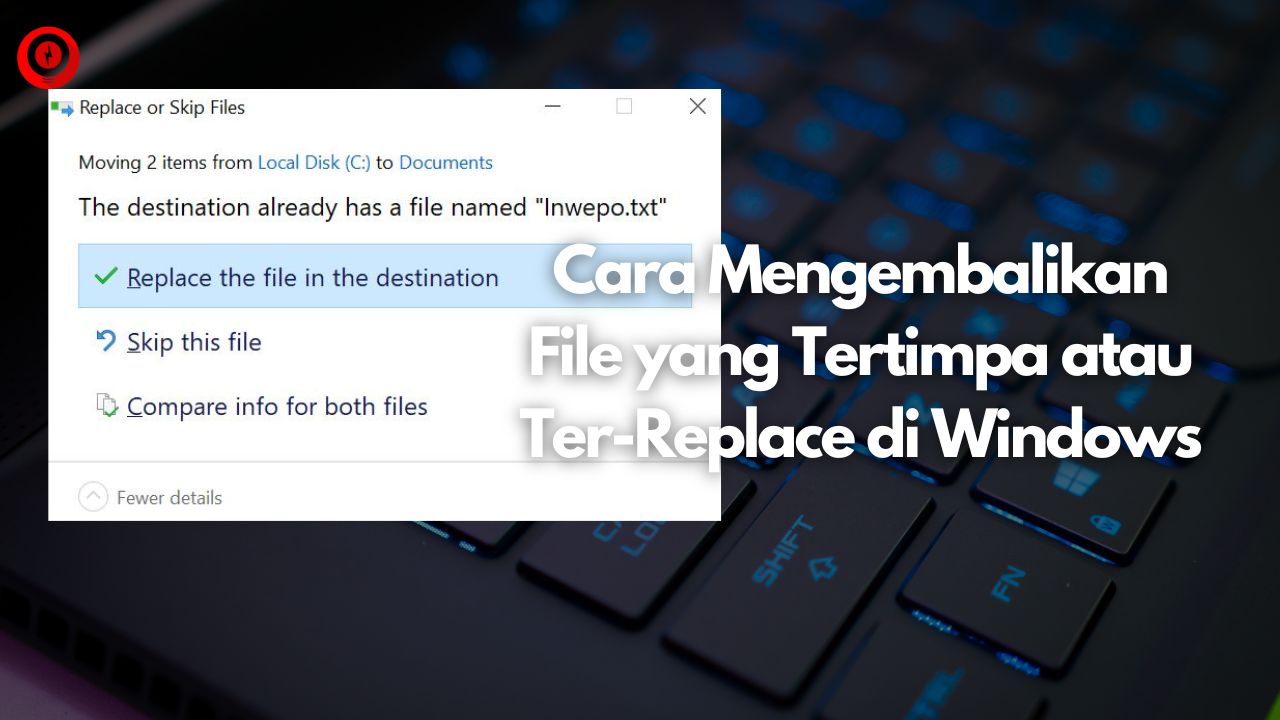
Kehilangan data, khususnya dokumen penting yang telah dikerjakan berjam-jam atau bahkan berhari-hari, merupakan pengalaman yang sangat frustasi. Salah satu skenario terburuk adalah ketika file Word Anda tertimpa secara tidak sengaja. Entah karena kesalahan penyimpanan, perintah "Save As" yang salah, atau bahkan virus, kehilangan akses ke versi terbaru dokumen Anda bisa sangat merugikan. Namun, jangan panik! Windows 10 menyediakan beberapa metode untuk memulihkan file Word yang tertimpa, dan artikel ini akan memandu Anda melalui langkah-langkahnya, dari yang paling sederhana hingga yang lebih kompleks.
II. Metode Pemulihan Cepat: Periksa Riwayat File
Fitur Riwayat File di Windows 10 adalah solusi pertama dan terbaik untuk mengembalikan file yang tertimpa. Fitur ini secara otomatis membuat cadangan file Anda ke lokasi yang telah Anda tentukan, sehingga Anda dapat mengembalikan versi sebelumnya jika terjadi kecelakaan.
-
Memeriksa Riwayat File: Buka folder tempat file Word Anda disimpan. Klik kanan pada file yang tertimpa, lalu pilih "Properties". Di tab "Previous Versions", Anda akan melihat daftar versi file yang telah dicadangkan. Pilih versi yang diinginkan dan klik "Restore".
-
Mengaktifkan Riwayat File (jika belum aktif): Jika Anda belum mengaktifkan Riwayat File, ikuti langkah-langkah berikut:
- Buka Control Panel.
- Pilih "System and Security", lalu "Backup and Restore (Windows 7)".
- Klik "Set up backup".
- Ikuti petunjuk di layar untuk memilih lokasi cadangan dan file yang akan dicadangkan. Pastikan untuk memilih drive eksternal atau cloud storage untuk cadangan yang aman.
-
Keterbatasan Riwayat File: Riwayat File hanya bekerja jika fitur ini telah diaktifkan sebelum file tersebut tertimpa. Frekuensi cadangan juga berpengaruh; jika cadangan jarang dilakukan, Anda mungkin tidak memiliki versi file yang cukup baru.
III. Memanfaatkan Recycle Bin (Tempat Sampah)
Metode paling sederhana berikutnya adalah memeriksa Recycle Bin (Tempat Sampah). Jika Anda belum mengosongkan Recycle Bin setelah file tertimpa, file tersebut mungkin masih ada di sana.
-
Memeriksa Recycle Bin: Buka Recycle Bin. Cari file Word yang tertimpa. Jika ditemukan, klik kanan pada file dan pilih "Restore". File akan dikembalikan ke lokasi asalnya.
-
Keterbatasan Recycle Bin: Recycle Bin hanya menyimpan file yang dihapus selama periode waktu tertentu. Setelah periode tersebut berlalu, file akan dihapus secara permanen. Ukuran Recycle Bin juga terbatas, sehingga file yang besar mungkin tidak akan tersimpan di sana.
IV. Menggunakan Software Pemulihan Data
Jika kedua metode di atas gagal, Anda dapat mencoba menggunakan software pemulihan data pihak ketiga. Software ini dirancang untuk memulihkan file yang telah dihapus atau tertimpa, bahkan jika file tersebut telah dihapus dari Recycle Bin.
-
Memilih Software Pemulihan Data: Ada banyak software pemulihan data yang tersedia, baik yang berbayar maupun gratis. Beberapa yang populer antara lain Recuva, EaseUS Data Recovery Wizard, dan Disk Drill. Pilih software yang sesuai dengan kebutuhan dan anggaran Anda.
-
Menggunakan Software Pemulihan Data: Unduh dan instal software yang dipilih. Ikuti petunjuk di layar untuk memindai drive Anda dan menemukan file Word yang tertimpa. Setelah file ditemukan, pilih file tersebut dan klik "Recover". Simpan file ke lokasi yang berbeda dari lokasi asalnya untuk mencegah penimpaan ulang.
-
Keterbatasan Software Pemulihan Data: Keberhasilan pemulihan data tergantung pada beberapa faktor, termasuk seberapa cepat Anda bertindak setelah file tertimpa, jenis kerusakan file, dan kualitas software yang digunakan. Tidak ada jaminan bahwa software pemulihan data akan dapat memulihkan file Anda sepenuhnya.
V. Memeriksa File Sementara (Temporary Files)
Word secara otomatis menyimpan file sementara ("autosave") secara berkala saat Anda bekerja pada dokumen. File-file sementara ini dapat membantu memulihkan sebagian atau seluruh isi dokumen Anda jika file utama tertimpa.
-
Menemukan File Sementara: Lokasi file sementara bergantung pada pengaturan Word dan versi Windows Anda. Cobalah mencari file dengan ekstensi ".asd" atau ".tmp" di folder "Temporary Files" atau folder profil pengguna Anda.
-
Membuka File Sementara: Jika Anda menemukan file sementara, coba buka file tersebut dengan Microsoft Word. File ini mungkin tidak lengkap, tetapi bisa menjadi titik awal untuk memulihkan sebagian besar pekerjaan Anda.
-
Keterbatasan File Sementara: File sementara mungkin tidak selalu tersedia, terutama jika komputer Anda mengalami crash atau restart yang tiba-tiba. File sementara juga mungkin tidak lengkap atau rusak.
VI. Menghubungi Dukungan Microsoft
Sebagai upaya terakhir, Anda dapat menghubungi dukungan Microsoft untuk mendapatkan bantuan lebih lanjut. Mereka mungkin memiliki solusi atau alat tambahan yang dapat membantu Anda memulihkan file Word yang tertimpa.
VII. Pencegahan di Masa Mendatang
Untuk mencegah kejadian serupa di masa mendatang, pertimbangkan langkah-langkah pencegahan berikut:
- Aktifkan Riwayat File: Pastikan Riwayat File aktif dan dikonfigurasi dengan benar.
- Simpan Secara Berkala: Simpan pekerjaan Anda secara teratur, baik secara manual maupun dengan menggunakan fitur "Autosave" di Word.
- Buat Cadangan Secara Berkala: Buat cadangan file Anda secara teratur ke lokasi yang berbeda, seperti drive eksternal atau cloud storage.
- Gunakan Layanan Cloud: Simpan file Anda di layanan cloud seperti OneDrive, Google Drive, atau Dropbox. Layanan ini menyediakan cadangan otomatis dan sinkronisasi antar perangkat.
VIII. Kesimpulan
Kehilangan file Word yang tertimpa bisa sangat menyakitkan, tetapi dengan mengikuti langkah-langkah di atas, Anda memiliki peluang yang lebih baik untuk memulihkan data Anda. Ingatlah untuk selalu bertindak cepat dan mencoba setiap metode yang mungkin. Yang terpenting, bersiaplah dengan langkah-langkah pencegahan untuk menghindari kejadian serupa di masa depan. Dengan begitu, Anda dapat melindungi pekerjaan keras Anda dan menghindari frustrasi yang tidak perlu.
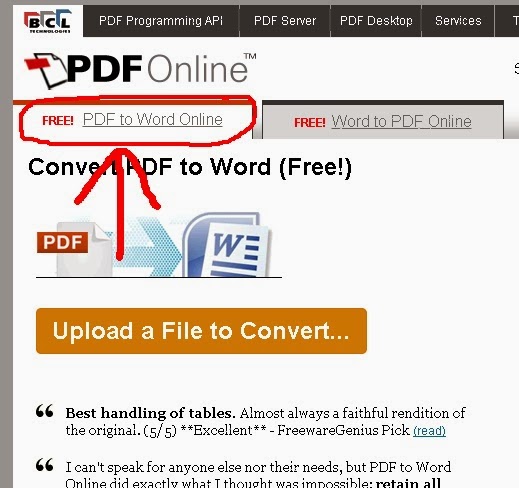
File PDF (Portable Document Format) dikenal karena kemampuannya untuk mempertahankan format dokumen secara konsisten di berbagai perangkat dan sistem operasi. Namun, terkadang kita perlu mengedit isi dokumen PDF, yang mana format PDF tidak dirancang untuk itu. Oleh karena itu, konversi PDF ke Word (.docx) menjadi solusi yang sangat dibutuhkan. Artikel ini akan memberikan panduan lengkap tentang berbagai metode untuk mengkonversi file PDF ke Word, mulai dari metode sederhana menggunakan fitur bawaan hingga menggunakan software pihak ketiga yang lebih canggih. Kita akan membahas kelebihan dan kekurangan setiap metode, sehingga Anda dapat memilih cara yang paling sesuai dengan kebutuhan dan tingkat keahlian Anda.
I. Metode Konversi PDF ke Word Menggunakan Fitur Bawaan
Beberapa program pengolah kata, seperti Microsoft Word dan Google Docs, memiliki fitur bawaan untuk membuka dan mengkonversi file PDF. Metode ini sangat mudah digunakan dan cocok untuk konversi sederhana.
-
Microsoft Word: Buka Microsoft Word, lalu klik "Open" pada menu File. Cari dan pilih file PDF yang ingin Anda konversi. Word akan secara otomatis membuka dan mengkonversi file PDF ke dalam format Word. Kualitas konversi bergantung pada kompleksitas dokumen PDF asli. Dokumen yang sederhana dengan teks dan gambar sederhana umumnya akan dikonversi dengan baik. Namun, dokumen yang kompleks dengan tata letak yang rumit, kolom, atau grafik yang banyak, mungkin menghasilkan konversi yang kurang akurat. Anda mungkin perlu melakukan penyesuaian manual setelah konversi selesai.
-
Google Docs: Unggah file PDF Anda ke Google Drive. Klik kanan pada file PDF dan pilih "Open with" > "Google Docs". Google Docs akan mengkonversi file PDF ke dalam format Google Docs. Mirip dengan Microsoft Word, kualitas konversi akan dipengaruhi oleh kompleksitas dokumen PDF. Keuntungan menggunakan Google Docs adalah aksesibilitasnya dari berbagai perangkat dan sistem operasi.
II. Menggunakan Software Konversi PDF ke Word Pihak Ketiga
Untuk hasil konversi yang lebih akurat dan fitur yang lebih canggih, Anda dapat menggunakan software konversi PDF ke Word pihak ketiga. Banyak software gratis dan berbayar tersedia, masing-masing dengan kelebihan dan kekurangannya sendiri. Beberapa pilihan populer meliputi:
-
Smallpdf: Smallpdf merupakan layanan online yang populer dan mudah digunakan. Anda cukup mengunggah file PDF Anda ke situs web mereka, dan mereka akan mengkonversinya ke format Word. Smallpdf menawarkan antarmuka yang sederhana dan intuitif, cocok untuk pengguna yang tidak berpengalaman. Namun, ketergantungan pada koneksi internet adalah kelemahannya.
-
Adobe Acrobat Pro: Adobe Acrobat Pro merupakan software berbayar yang menawarkan fitur konversi PDF yang sangat canggih. Ia mampu menangani dokumen PDF yang kompleks dengan akurasi yang tinggi. Selain konversi, Adobe Acrobat Pro juga menyediakan berbagai fitur lain untuk mengedit, membuat, dan mengelola file PDF. Biaya berlangganan yang tinggi merupakan pertimbangan utama.
-
Nitro PDF: Nitro PDF adalah software berbayar yang menawarkan kombinasi fitur pengeditan dan konversi PDF yang kuat. Antarmuka yang ramah pengguna dan kemampuan untuk mengedit dokumen secara langsung setelah konversi menjadikannya pilihan yang menarik bagi profesional.
-
PDFelement: PDFelement adalah software berbayar yang menawarkan fitur konversi PDF yang handal dengan harga yang relatif terjangkau. Ia juga menyediakan berbagai fitur pengeditan dan anotasi PDF.
III. Pertimbangan Saat Memilih Metode Konversi
Pemilihan metode konversi yang tepat bergantung pada beberapa faktor, termasuk:
-
Kompleksitas Dokumen PDF: Untuk dokumen PDF sederhana, fitur bawaan Microsoft Word atau Google Docs mungkin sudah cukup. Namun, untuk dokumen yang kompleks, software konversi pihak ketiga mungkin diperlukan untuk hasil yang lebih akurat.
-
Akurasi Konversi: Software konversi pihak ketiga umumnya menawarkan akurasi konversi yang lebih tinggi, terutama untuk dokumen yang kompleks.
-
Anggaran: Software konversi pihak ketiga berbayar menawarkan fitur yang lebih lengkap, tetapi memerlukan biaya berlangganan atau pembelian lisensi.
-
Keamanan Data: Saat menggunakan layanan online, pastikan untuk memilih penyedia layanan yang terpercaya dan memiliki kebijakan privasi yang jelas.
IV. Tips untuk Mengoptimalkan Hasil Konversi
Berikut beberapa tips untuk memastikan hasil konversi yang optimal:
-
Pastikan dokumen PDF Anda berkualitas baik: Dokumen PDF yang rusak atau terkompresi berlebihan mungkin akan menghasilkan konversi yang buruk.
-
Uji coba beberapa metode konversi: Bandingkan hasil konversi dari beberapa metode untuk menentukan metode yang paling sesuai untuk dokumen Anda.
-
Lakukan penyesuaian manual setelah konversi: Setelah konversi, Anda mungkin perlu melakukan penyesuaian manual pada dokumen Word untuk memperbaiki tata letak, font, atau gambar yang mungkin mengalami kesalahan selama proses konversi.
-
Periksa kembali hasil konversi dengan teliti: Selalu periksa kembali hasil konversi untuk memastikan bahwa semua teks, gambar, dan elemen lainnya telah dikonversi dengan benar.
Kesimpulan
Mengonversi PDF ke Word dapat menjadi proses yang mudah atau rumit, tergantung pada kompleksitas dokumen dan metode konversi yang dipilih. Dengan memahami berbagai metode yang tersedia dan mempertimbangkan faktor-faktor yang relevan, Anda dapat memilih metode yang paling sesuai dengan kebutuhan Anda dan mendapatkan hasil konversi yang optimal. Ingatlah untuk selalu memeriksa kembali hasil konversi dan melakukan penyesuaian manual jika diperlukan.